İçindekiler
🧩 OPX5000 Modülleri — Ekranlarıyla
Bu bölüm OPX5000'e özel geliştirilmiş modülleri ekran görüntüleriyle tanıtır: ne işe yarar, nerede bulunur, nasıl kullanılır. Resme tıklayınca büyük hali açılır. Klasik santral ekranlarının (dahili, dış hat, IVR, kuyruk…) ayrıntısı sonraki bölümlerdedir.
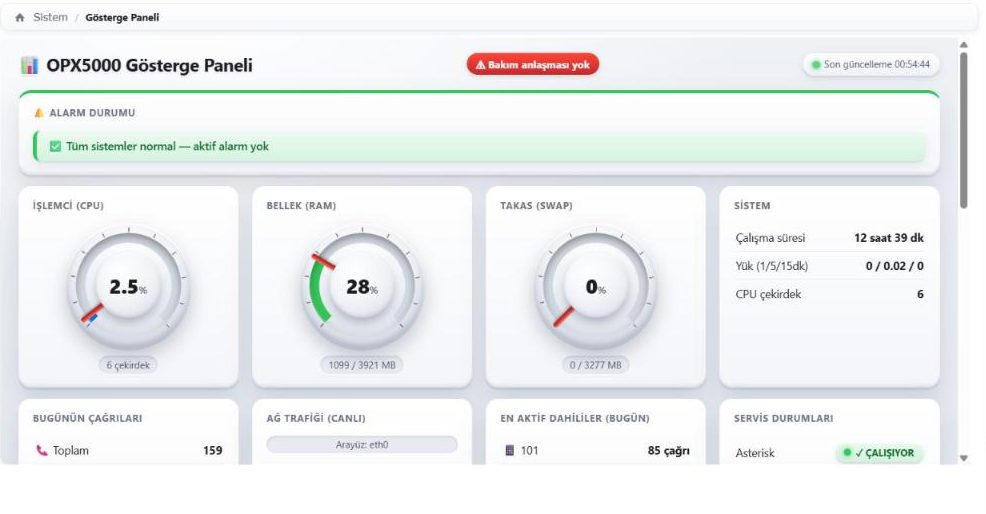
📊 Gösterge Paneli Sistem
Panele girişte açılan ilk ekran. Santralin anlık sağlığı tek bakışta görünür:
- Alarm Durumu — disk dolması, servis düşmesi, dış hat kopması gibi sorunlar burada kırmızı satır olarak çıkar; sorun yoksa "Tüm sistemler normal".
- İşlemci, Bellek, Takas göstergeleri ve çalışma süresi / yük.
- Bugünün çağrıları, canlı ağ trafiği, en aktif dahililer ve servis durumları (Asterisk, veritabanı, web, güvenlik duvarı…).
- Üstteki rozet bakım anlaşması durumunu gösterir; sayfa kendini birkaç saniyede bir yeniler.
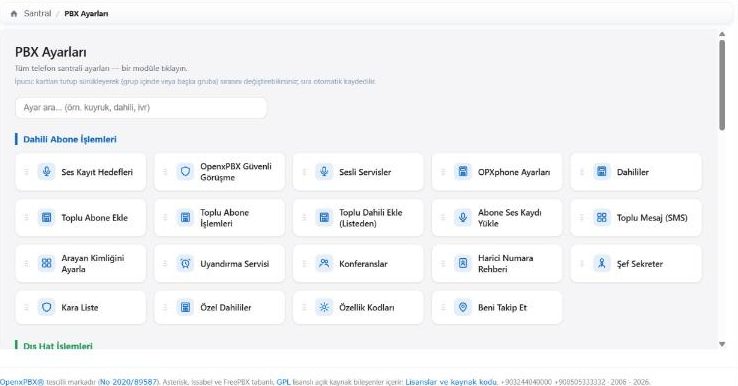
🗂️ PBX Ayarları — kart ekranı Santral
Tüm santral ayarları gruplanmış kartlar halinde tek sayfada: Dahili Abone İşlemleri, Dış Hat İşlemleri, Çağrı Karşılama, Araçlar… Üstteki arama kutusuna yazınca (ör. "kuyruk", "dahili", "ivr") eşleşen kartlar süzülür. Kartları tutup sürükleyerek sırasını değiştirebilirsiniz; sıra kendiliğinden kaydedilir.
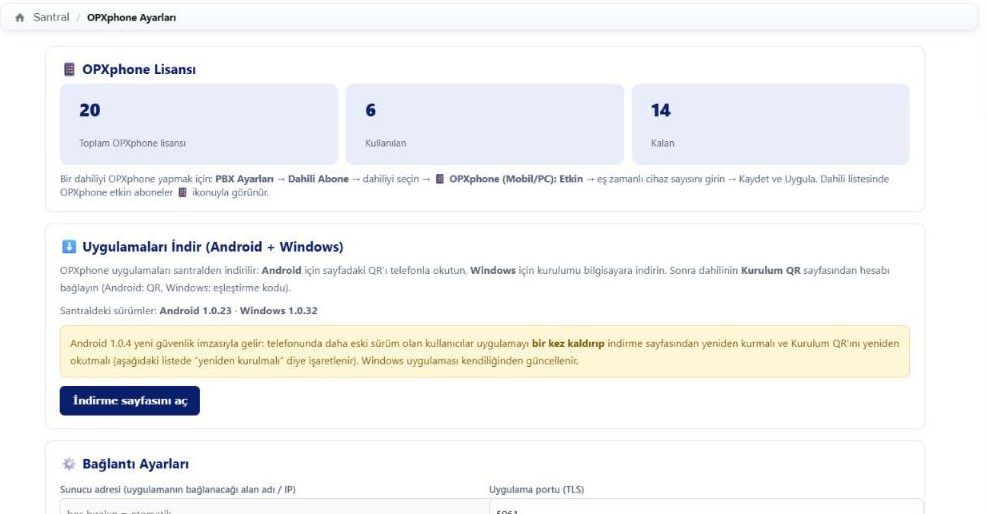
📱 OPXphone Ayarları Dahili Abone İşlemleri
OPXphone mobil/PC uygulamalarının santral tarafındaki yönetimi. Sayfada yukarıdan aşağıya:
- OPXphone Lisansı — toplam, kullanılan ve kalan OPXphone sayısı.
- Uygulamaları İndir — santraldeki Android ve Windows sürümleri; İndirme sayfasını aç ile kullanıcıya verilecek sayfa (Android için QR, Windows için kurulum dosyası).
- Bağlantı Ayarları — sunucu adresi (alan adı/sabit IP; boş = otomatik), uygulama portu (TLS 5061), push ayarları.
- Telefon Tuşları — uygulamalardaki hızlı tuşlar (aşağıda).
- Görüntülü Görüşme — görüntü kalitesi (320×240 / 640×480 / 1280×720).
- OPXphone'lu dahililerin kayıt durumu, uygulama sürümü ve son bağlantı listesi.
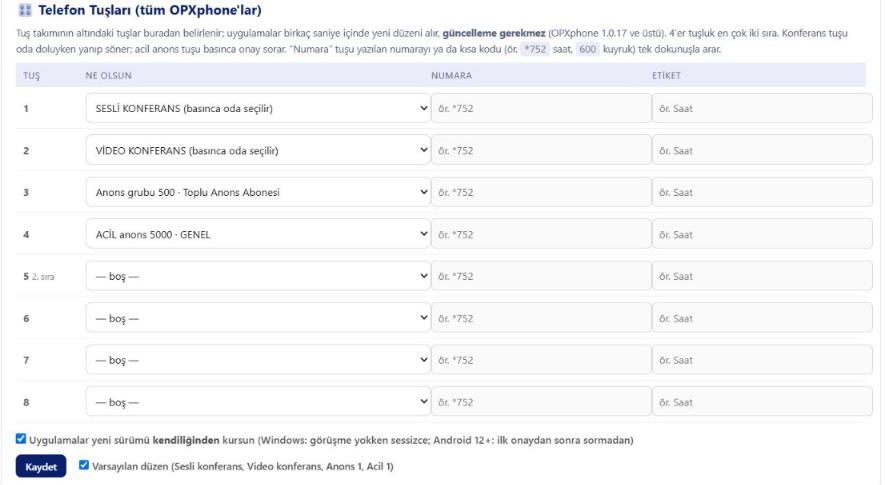
🎛️ Telefon Tuşları OPXphone Ayarları
Uygulamalardaki tuş takımının altındaki hızlı tuşlar burada belirlenir (en çok 8 tuş, 4'erli iki sıra). Her tuş için "Ne olsun?" seçilir:
- SESLİ KONFERANS — basınca sesli konferans odası seçilir (8810, 8811 …).
- VİDEO KONFERANS — basınca görüntülü konferans odası seçilir (8800, 8801 …), konferans uygulamanın içinde açılır.
- Anons grubu / ACİL anons — tanımlı gruplar listelenir; acil anons tuşu basınca onay sorar.
- Numara — yazılan numarayı ya da kısa kodu tek dokunuşla arar (ör.
*752"Saat",600"Kuyruk").
Kaydet'e basınca tüm OPXphone'lar yeni düzeni birkaç saniyede alır; uygulamayı güncellemek gerekmez. "Uygulamalar yeni sürümü kendiliğinden kursun" işaretliyse santrale konan yeni sürüm kullanıcıya sorulmadan kurulur.
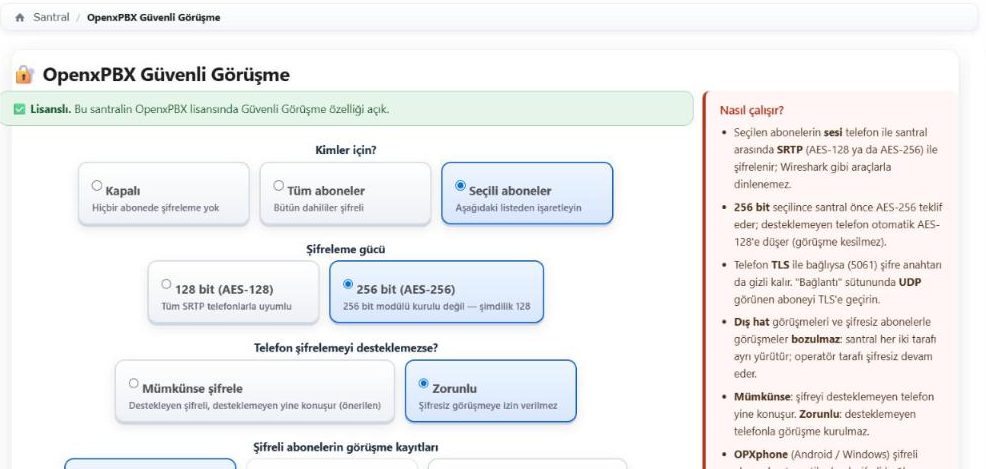
🔐 OpenxPBX Güvenli Görüşme Lisanslı özellik
Seçilen abonelerin konuşmasını SRTP ile şifreler; ağı dinleyen biri sesi çözemez. Ayarlar:
- Kimler için? — Kapalı / Tüm aboneler / Seçili aboneler (seçili ise alttaki listeden işaretlenir).
- Şifreleme gücü — 128 bit (AES-128, tüm SRTP telefonlarla uyumlu) ya da 256 bit (AES-256; desteklemeyen telefon 128'e düşer).
- Telefon desteklemezse? — Mümkünse şifrele (önerilen, şifresiz telefon yine konuşur) ya da Zorunlu (şifresiz görüşmeye izin yok).
- Görüşme kayıtları — şifreli abonelerin ses kayıtlarının nasıl saklanacağı.
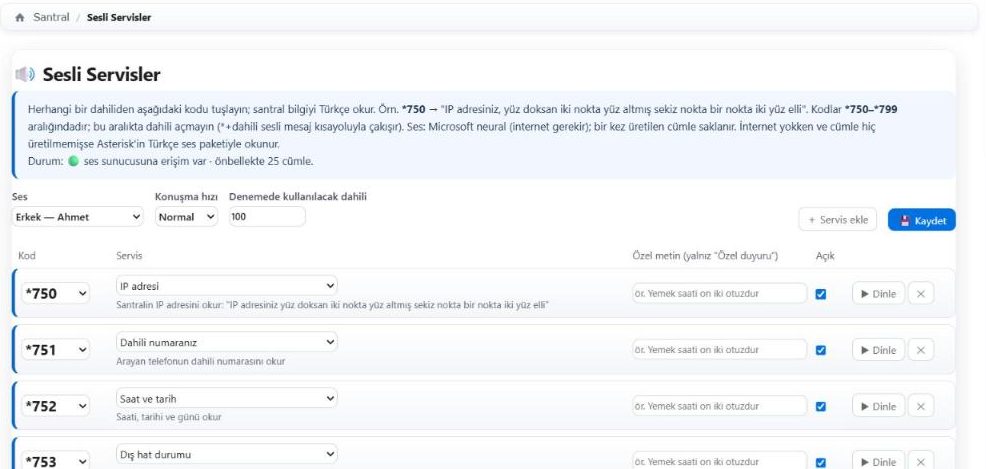
🗣️ Sesli Servisler (*750 – *759) Yeni
Herhangi bir dahiliden kodu tuşlayınca santral bilgiyi Türkçe sesle okur: IP adresi, dahili numarası, saat ve tarih, dış hat durumu, kaçan çağrılar, sesli mesaj, yönlendirme durumu, kuyruk, lisans, son arayan. Sayfada ses (kadın/erkek), konuşma hızı seçilir; her satırda kod, servis türü, özel metin ve açık/kapalı ayarlanır; ▶ Dinle ile denenir. Kod listesinin tamamı: 3.14.
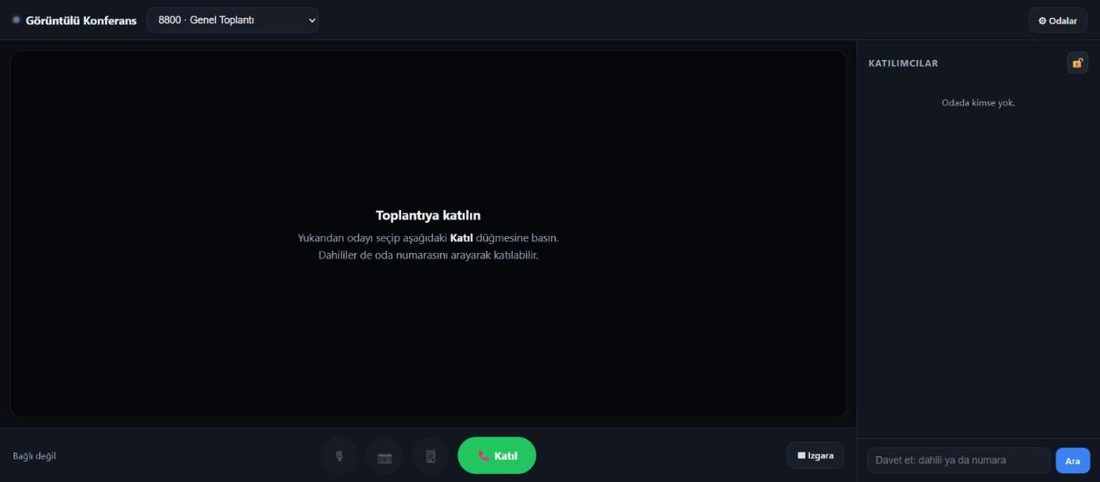
🎥 Görüntülü Konferans Santral
Tarayıcıdan ya da OPXphone'dan katılınan görüntülü toplantı. Üstten oda seçilir (kurulumda 8800 Genel Toplantı ve 8801 hazır), Katıl'a basılır. Alttaki düğmeler: mikrofon, kamera, ekran paylaşımı, ▦ Izgara görünümü. Sağda katılımcılar listelenir; kilit ile oda kilitlenir, "Davet et" kutusuyla bir dahili ya da numara toplantıya çağrılır. ⚙ Odalar ile yeni oda ve PIN tanımlanır. Masa telefonları oda numarasını arayarak katılır.
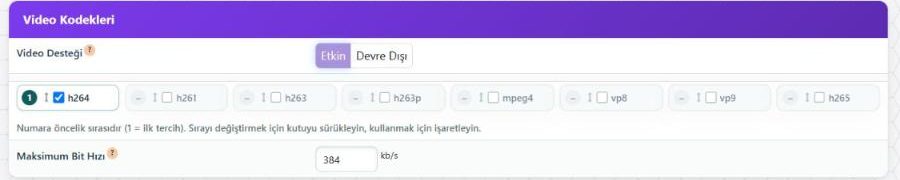
🎬 Video Kodekleri — tek yerden SIP Ayarları
İki dahili arasındaki görüntülü aramanın kodeği PBX Ayarları › SIP Ayarları › Video Kodekleri'nden seçilir. Video Desteği: Etkin ve yalnız h264 işaretli bırakılmalıdır (masa telefonları ile Android/Windows OPXphone'un ortak kodeği). Seçim tüm dahililere uygulanır; ses kodekleri etkilenmez.
👥 Konferans Paneli Santral
Sesli konferans odalarının canlı görünümü. Odaya tıklayınca katılımcılar anlık görünür; yeşil = görüntülü, mavi = sesli katılımcı; konuşan, susturulmuş ve yönetici işaretli. Kurulumda 8810 Sesli Konferans 1 ve 8811 Sesli Konferans 2 hazır gelir.

📢 Bölgeli Anons Anons Sistemi
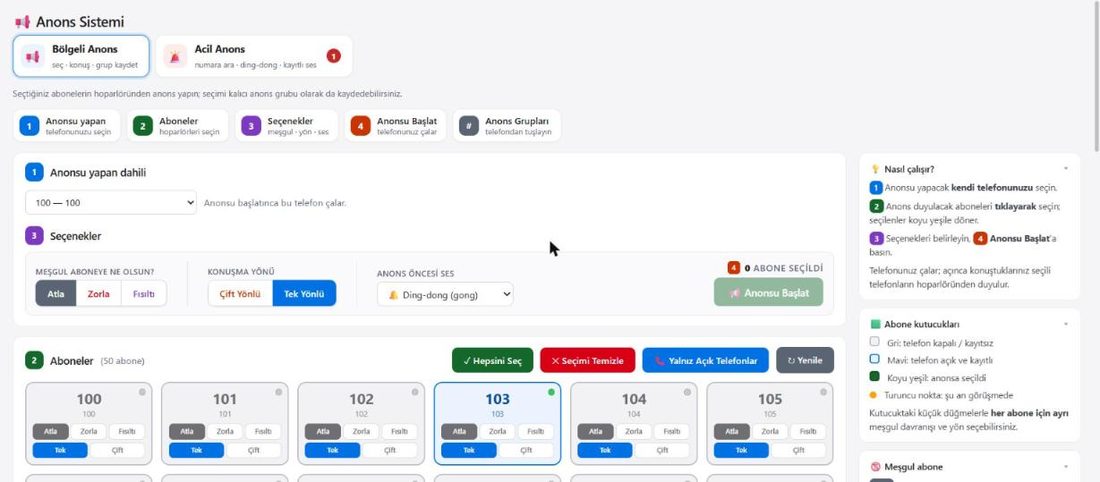
Seçtiğiniz telefonların hoparlöründen anons yapılır. Dört adım: (1) anonsu yapacak kendi dahilinizi seçin, (2) anons duyulacak aboneleri kutucuklardan işaretleyin (mavi = açık telefon, koyu yeşil = seçili), (3) seçenekleri belirleyin — meşgul aboneye Atla / Zorla / Fısıltı, konuşma yönü Tek / Çift, anons öncesi ses (ding-dong), (4) Anonsu Başlat: telefonunuz çalar, açınca konuştuğunuz seçili hoparlörlerden duyulur. Seçimi Anons Grubu olarak kaydedip telefondan numarayla da çağırabilirsiniz.
🚨 Acil Anons Anons Sistemi
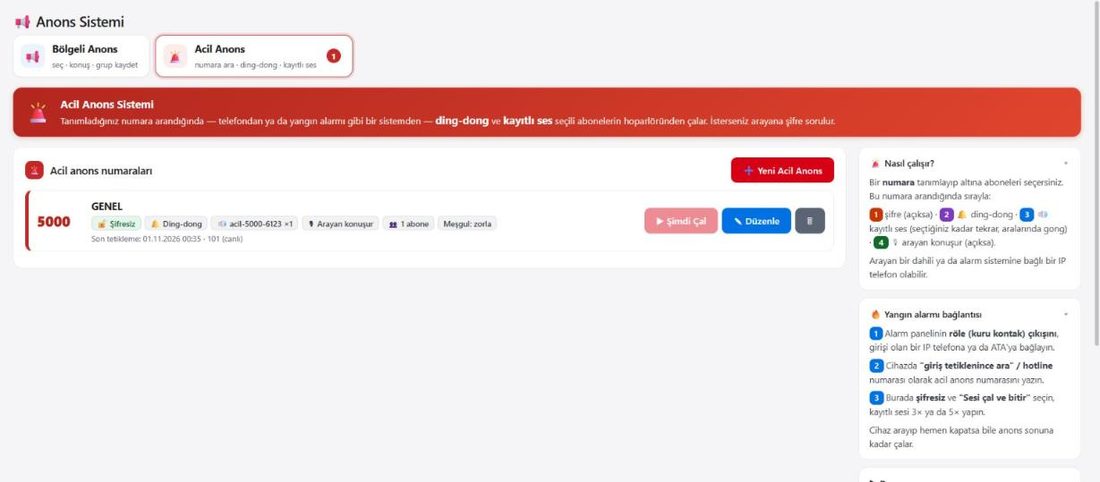
Tanımlanan bir numara arandığında (telefondan ya da yangın alarm paneli gibi bir sistemden) seçili hoparlörlerden sırasıyla şifre (isteğe bağlı), ding-dong, kayıtlı ses ve isterseniz arayanın konuşması duyulur. Yeni Acil Anons ile numara, aboneler, ses ve tekrar sayısı tanımlanır; Şimdi Çal ile denenir. Sağdaki "Yangın alarmı bağlantısı" kutusu alarm panelinin röle çıkışının nasıl bağlanacağını anlatır. Ayrıntı: A.7.
☎️ Çağrı Merkezi — Canlı Pano Çağrı Merkezi
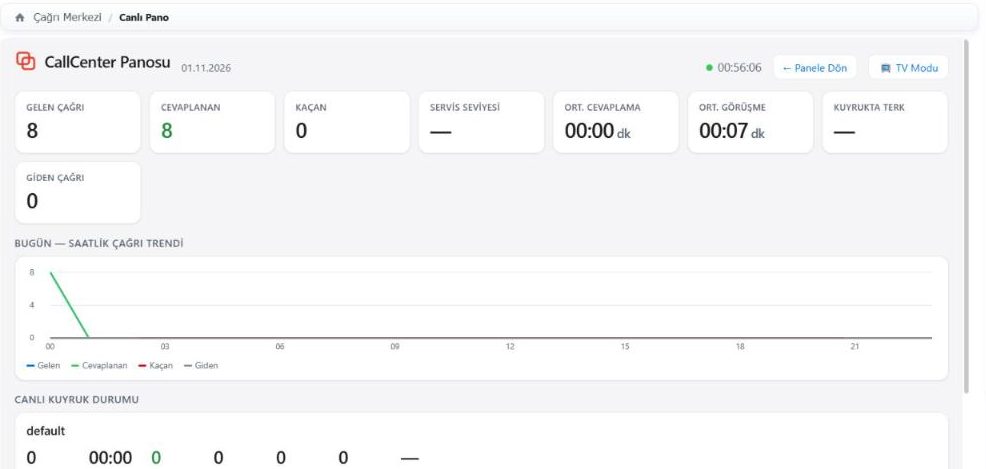
Günün gelen/cevaplanan/kaçan çağrıları, servis seviyesi, ortalama cevaplama ve görüşme süreleri, saatlik trend grafiği ve canlı kuyruk durumu. TV Modu panoyu salondaki ekran için tam ekran açar. Agent Portalı, kuyruk ve anket raporları aynı menüdedir (bkz. Çağrı Merkezi).
📈 Kuyruk Raporları Çağrı Merkezi
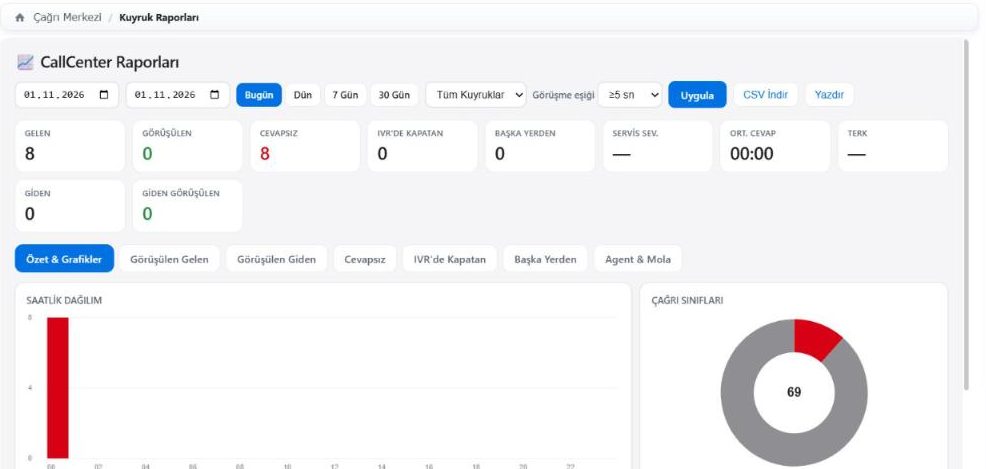
Tarih aralığı (Bugün / Dün / 7 Gün / 30 Gün), kuyruk ve görüşme eşiği seçilip Uygula. Özet kartlar, saatlik dağılım, çağrı sınıfları; sekmelerde görüşülen gelen/giden, cevapsız, IVR'de kapatan, başka yerden cevaplanan ve agent/mola ayrıntısı. CSV İndir ve Yazdır ile dışa alınır.
🔀 Dış Hat Servis Grupları Santral
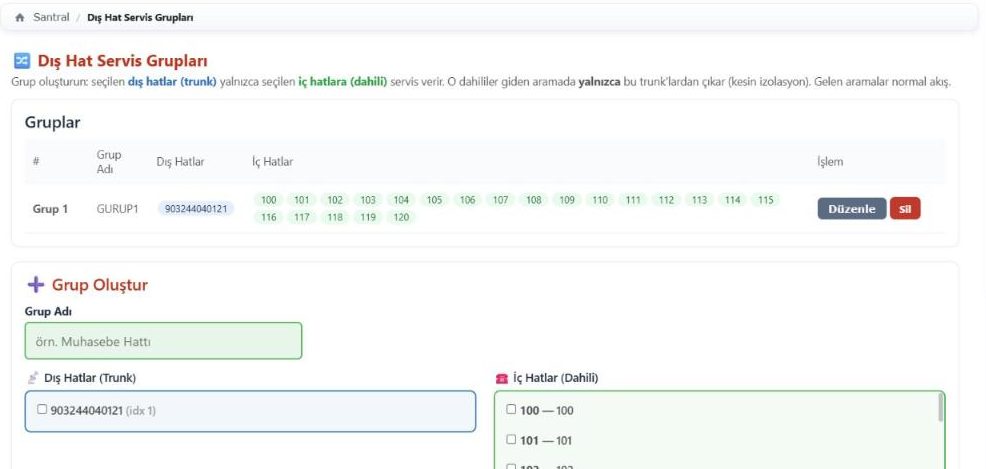
Seçilen dış hatlar (trunk) yalnızca seçilen dahililere hizmet verir — ör. muhasebe kendi hattından, satış kendi hattından arar (kesin ayrım). Grup adı yazılır, soldan dış hatlar, sağdan dahililer işaretlenir, kaydedilir. Gelen aramalar etkilenmez.
🩺 Dış Hat Durumu ve Trunk Doktoru Dış Hatlar
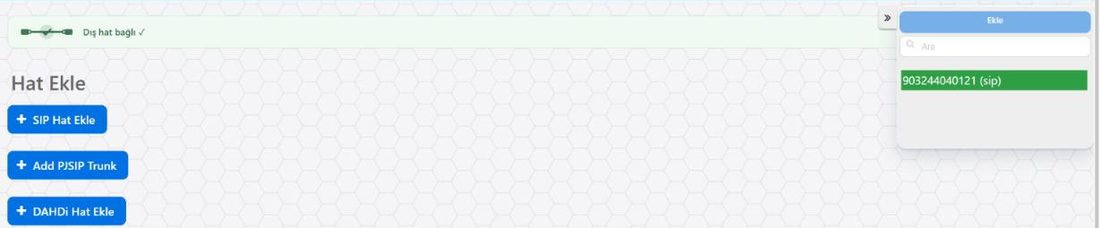
Dış Hatlar sayfasının üstündeki şerit hattın durumunu canlı gösterir ("Dış hat bağlı ✓" ya da sorun). Sağdaki listede her hat bağlıysa yeşil yanar. Hat koparsa Trunk Doktoru kendiliğinden devreye girer: modem SIP ALG, port, kayıt sorunlarını dener ve düzeltir; şeritte ne yaptığını yazar. Ayrıntı: 2.11.
✉️ Toplu Mesaj Dahili Abone İşlemleri
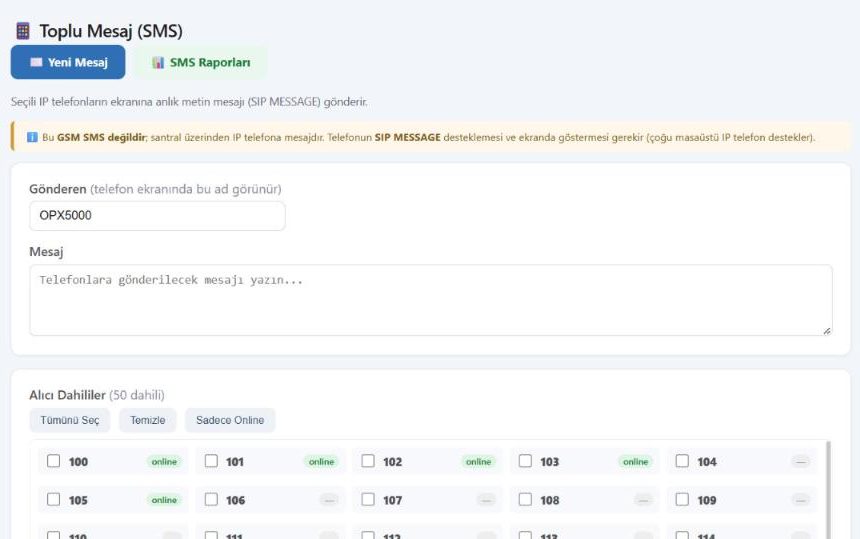
Seçili IP telefonların ekranına anlık metin mesajı gönderir (GSM SMS değildir). Gönderen adı ve mesaj yazılır, alıcı dahililer işaretlenir (Sadece Online ile yalnız açık telefonlar). SMS Raporları sekmesinde gönderim geçmişi görünür.
🎧 Ses Kayıt Hedefleri Dahili Abone İşlemleri
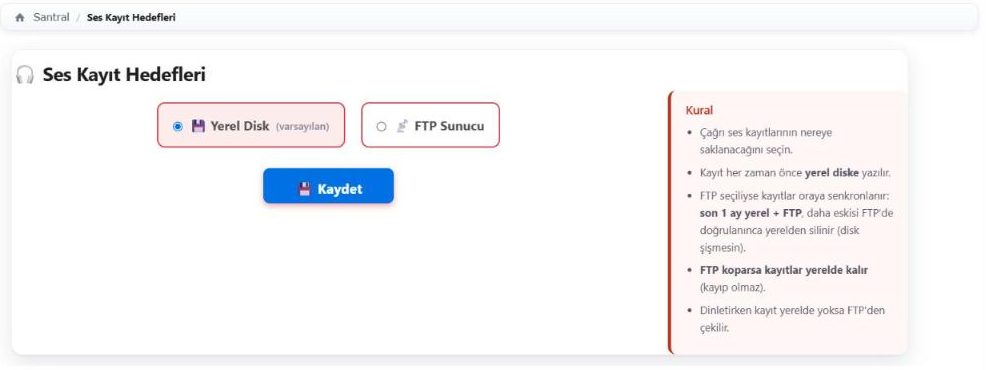
Görüşme kayıtlarının nereye saklanacağı: Yerel Disk (varsayılan) ya da FTP Sunucu. FTP seçilirse son 1 ay yerelde de durur, eskiler FTP'ye taşınıp yerelden silinir; FTP koparsa kayıtlar yerelde kalır, kayıp olmaz.
🔑 Lisans İşlemleri Sistem
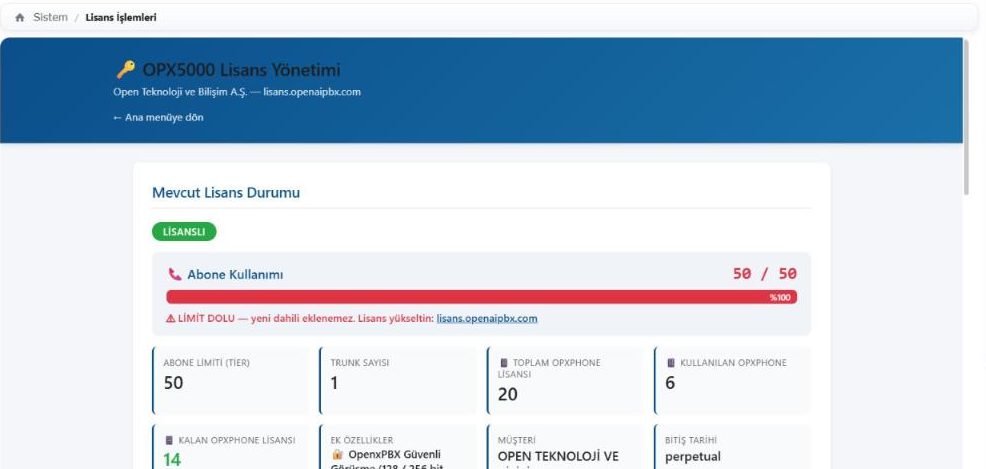
Lisans durumu, abone kullanımı (ör. 50/50), abone limiti, dış hat sayısı, OPXphone lisansları, ek özellikler (Güvenli Görüşme gibi), müşteri ve bitiş tarihi. Aşağıdan Lisans Talep Et ile yükseltme istenir; onaylanınca santral yeni lisansı kendisi yükler. Ayrıntı: 6.5.
⬆️ Sistem Güncelleme Sistem
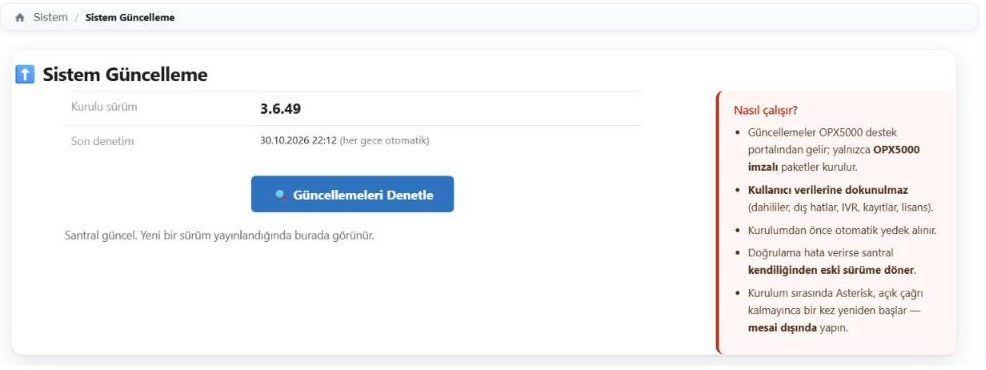
Kurulu sürüm ve son denetim zamanı. Santral her gece kendisi denetler; Güncellemeleri Denetle ile hemen bakılır. Yalnız OPX5000 imzalı paketler kurulur, kullanıcı verilerine dokunulmaz, kurulumdan önce yedek alınır, doğrulama hata verirse eski sürüme dönülür.
🧭 Routing İşlemleri Sistem › Ağ
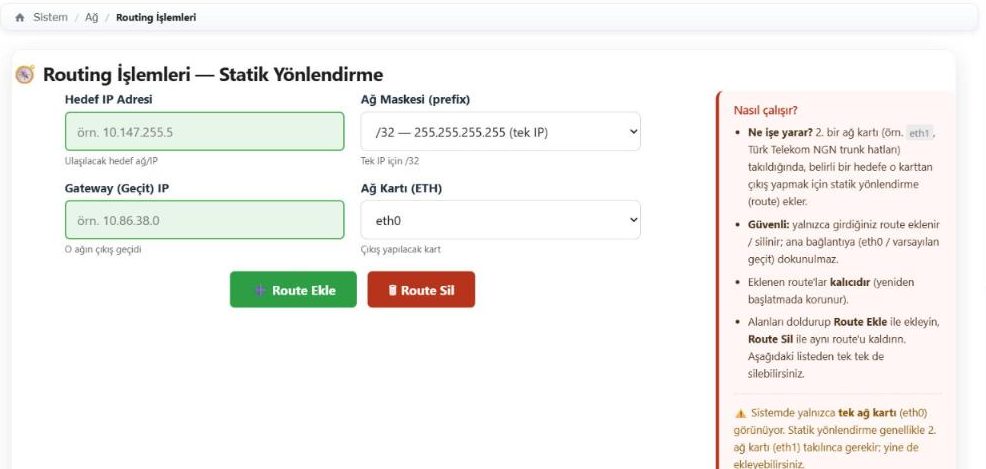
İkinci ağ kartı (ör. operatör NGN hattı) takıldığında belirli bir hedefe o karttan çıkmak için kalıcı statik yönlendirme ekler: hedef IP, ağ maskesi, geçit ve ağ kartı seçilip Route Ekle. Ana bağlantıya dokunulmaz. Ayrıntı: 6.9.
🔌 OPX Connect — Entegrasyon API Yardım
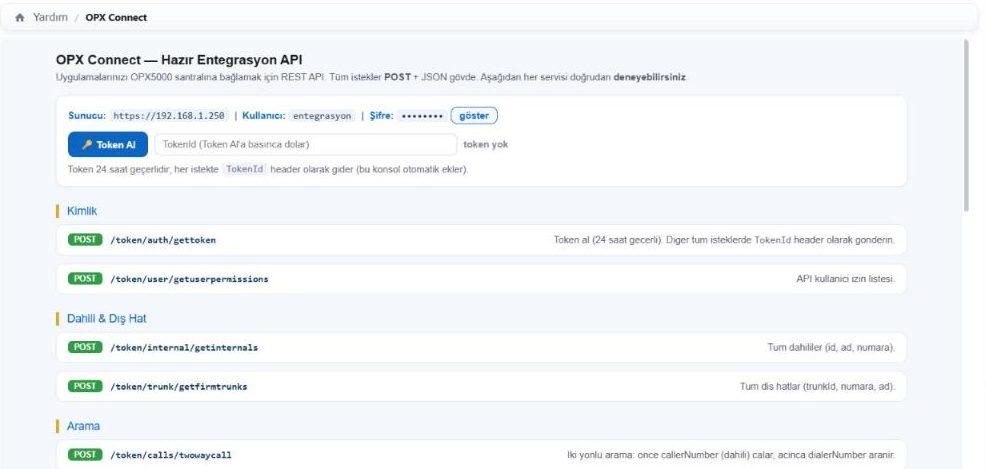
CRM, ERP ya da kendi yazılımınızı santrale bağlamak için hazır REST API ve canlı deneme konsolu: Token Al, ardından her servisi (dahililer, dış hatlar, iki yönlü arama, kayıtlar, raporlar…) sayfadan doğrudan deneyin. Ayrıntı: 9. API Dokümanı.
📱 OPXphone Uygulamaları — Windows ve Android
OPXphone, OPX5000'in kendi softphone'udur: cep telefonu (Android) ya da bilgisayar (Windows) santralin dahilisi olur — arar, aranır, görüntülü görüşür, konferansa ve anonsa katılır, hat durumlarını görür, dahililer arasında mesajlaşır. Dahilinin numarası, yetkisi ve ayarları aynen geçerlidir.
| Ne gerekir? | Açıklama |
|---|---|
| Santralde | Dahilide OPXphone: Etkin ve boş OPXphone lisansı (Lisans İşlemleri'nde "Kalan"). |
| Android | Android 8 ve üstü. Uygulama santralin indirme sayfasından kurulur (Play Store gerekmez). |
| Windows | Windows 10/11 (64 bit). Görüntülü arama için kamera; H.264 Windows'ta hazır gelir (yalnız "N" sürümlerinde ek paket). |
| Ağ | Ofiste ek ayar gerekmez. Ofis dışından kullanım için modemde port yönlendirme: 2.10. |
Kurulum adımları (her iki uygulama)
- Panelde OPXphone Ayarları › İndirme sayfasını aç. Android için sayfadaki QR'ı telefonla okutup APK'yı indirin ve kurun ("bilinmeyen kaynak" izni bir kez istenir); Windows için OPXphone-Kurulum.exe'yi indirip çalıştırın.
- Panelde PBX Ayarları › Dahililer → dahili → 📱 Kurulum QR. Açılan sayfada tek kullanımlık (10 dakika) QR ve 8 karakterlik eşleştirme kodu vardır.
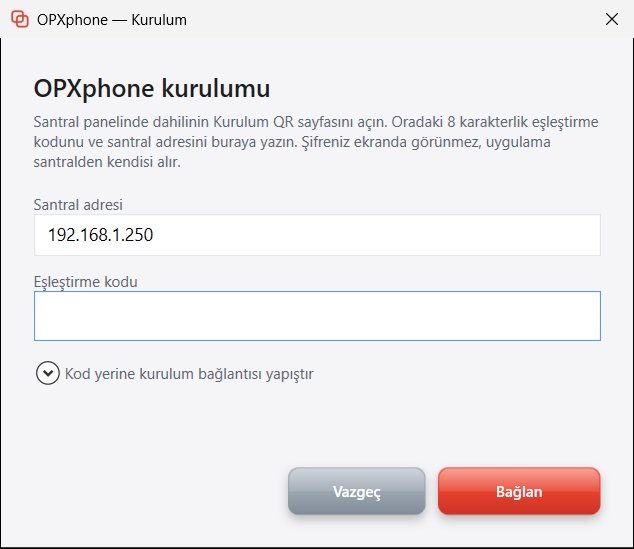
- Android: uygulamada QR kodu okut. Windows: Kurulum penceresine santral adresini ve eşleştirme kodunu yazıp Bağlan.
- Durum çubuğunda "Hazır — dahili 105" görünce kurulum tamamdır. Şifre hiçbir zaman ekranda görünmez.
💻 Windows OPXphone
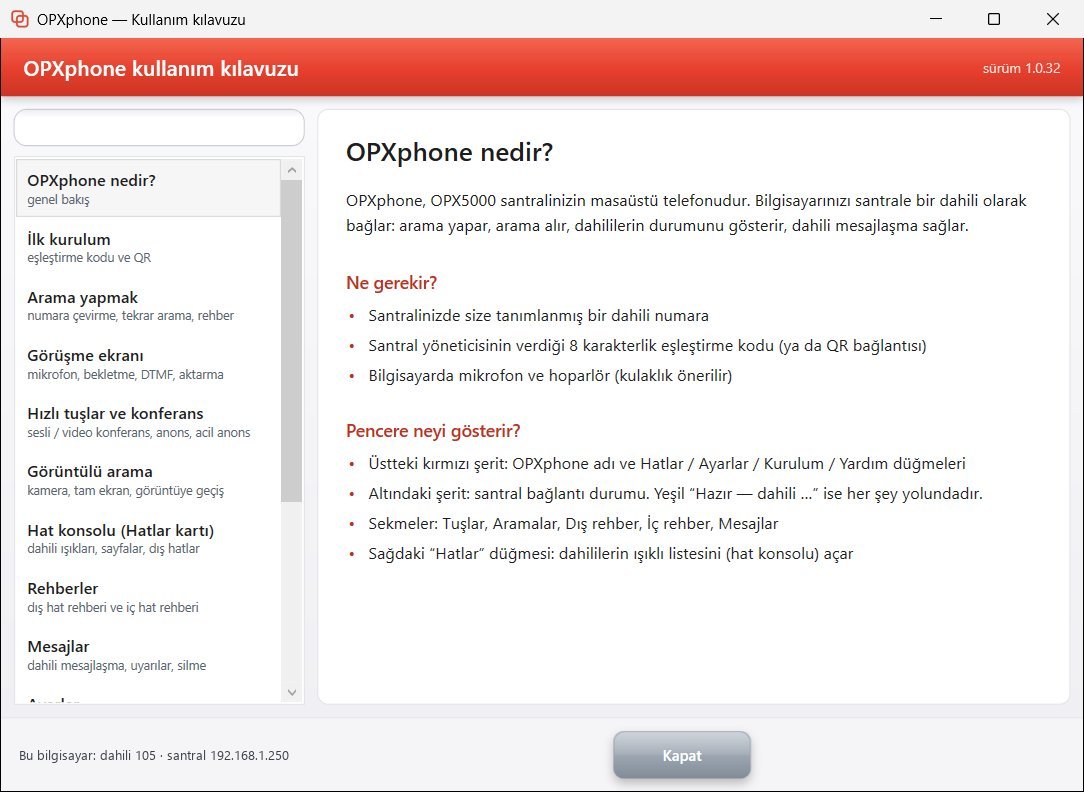
Kurulumdan sonra Windows açılışında kendiliğinden başlar; pencere kapatılınca saat yanına küçülür ve çağrıları almaya devam eder. Üstte Hatlar (hat konsolunu açar/kapatır), Ayarlar, Kurulum ve ? (uygulama içi kılavuz) düğmeleri; altında yeşil şeritte bağlantı durumu bulunur.
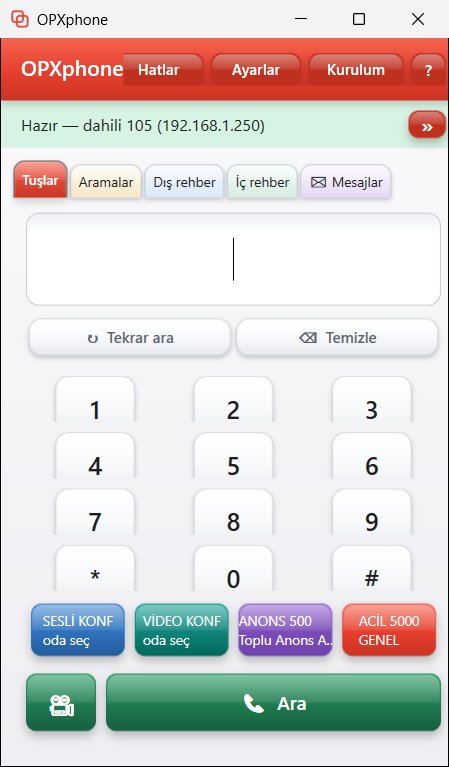
Tuşlar sekmesi
- Numarayı tuşlarla ya da klavyeyle yazıp 📞 Ara (Enter). ↻ Tekrar ara son numarayı, ⌫ Temizle kutuyu temizler.
- Yeşil 🎥 düğmesi görüntülü arar. Yazılan numara video konferans odasıysa Ara düğmesi 👥 Video konferansa katıl olur.
- Alttaki renkli hızlı tuşlar santralden gelir: SESLİ KONF (oda seç), VİDEO KONF (oda seç — konferans uygulamanın içinde açılır), ANONS, ACİL (onay sorar). Bkz. Telefon Tuşları.
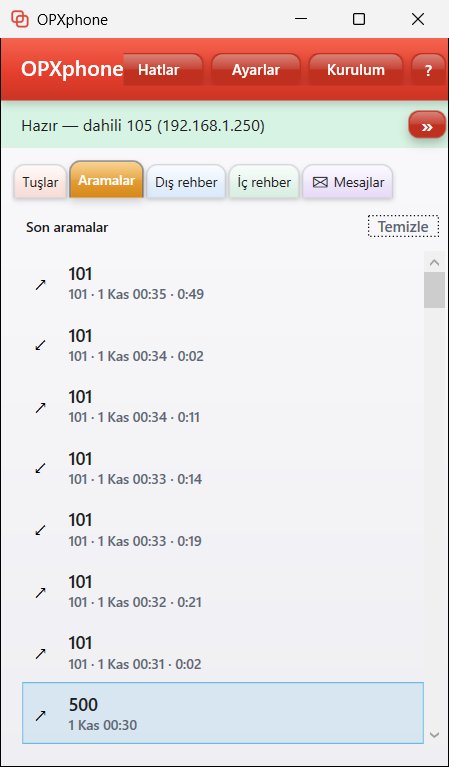
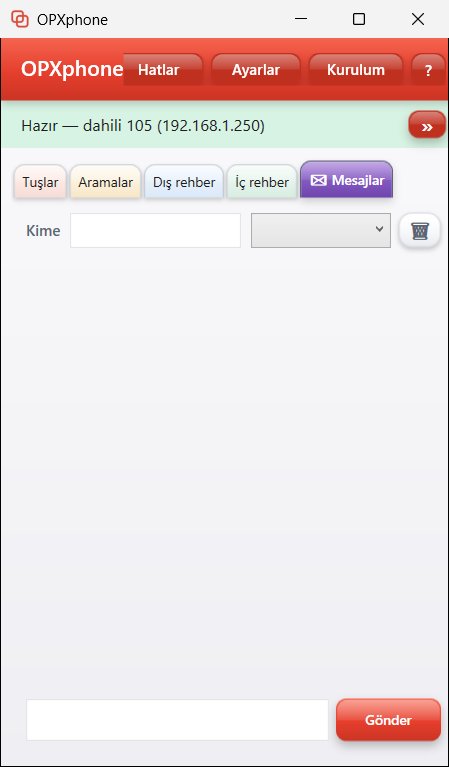
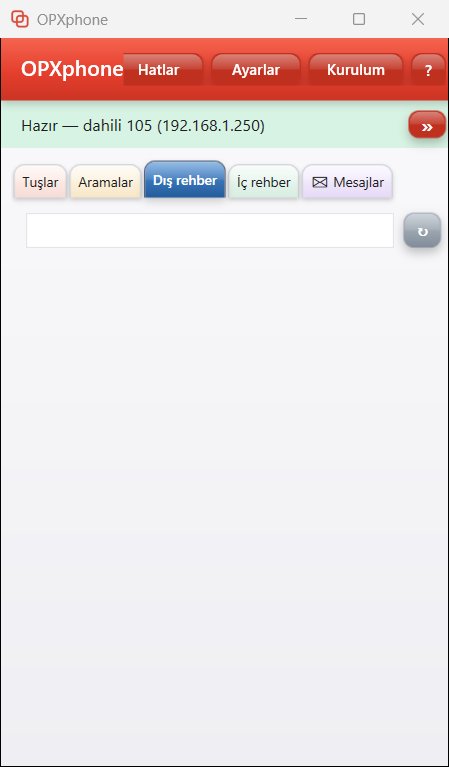
Aramalar, Dış rehber, İç rehber, Mesajlar
- Aramalar — gelen/giden/cevapsız son aramalar; satıra çift tıklayınca geri arar.
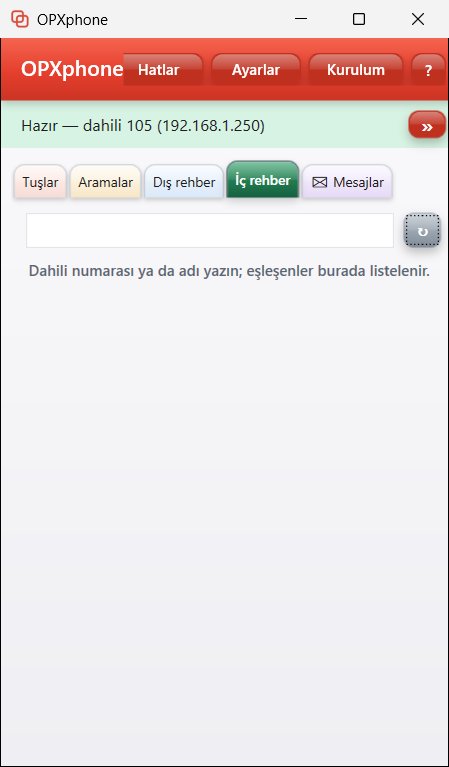
- Dış rehber — santralin Harici Numara Rehberi (firmalar, müşteriler); İç rehber — dahililer. Ad ya da numara yazınca süzülür, ↻ ile yenilenir.
- Mesajlar — dahililer arası yazışma: Kime'ye dahili yazın ya da listeden seçin, mesajı yazıp Gönder. Okunmamış mesaj sekmede sayıyla görünür.
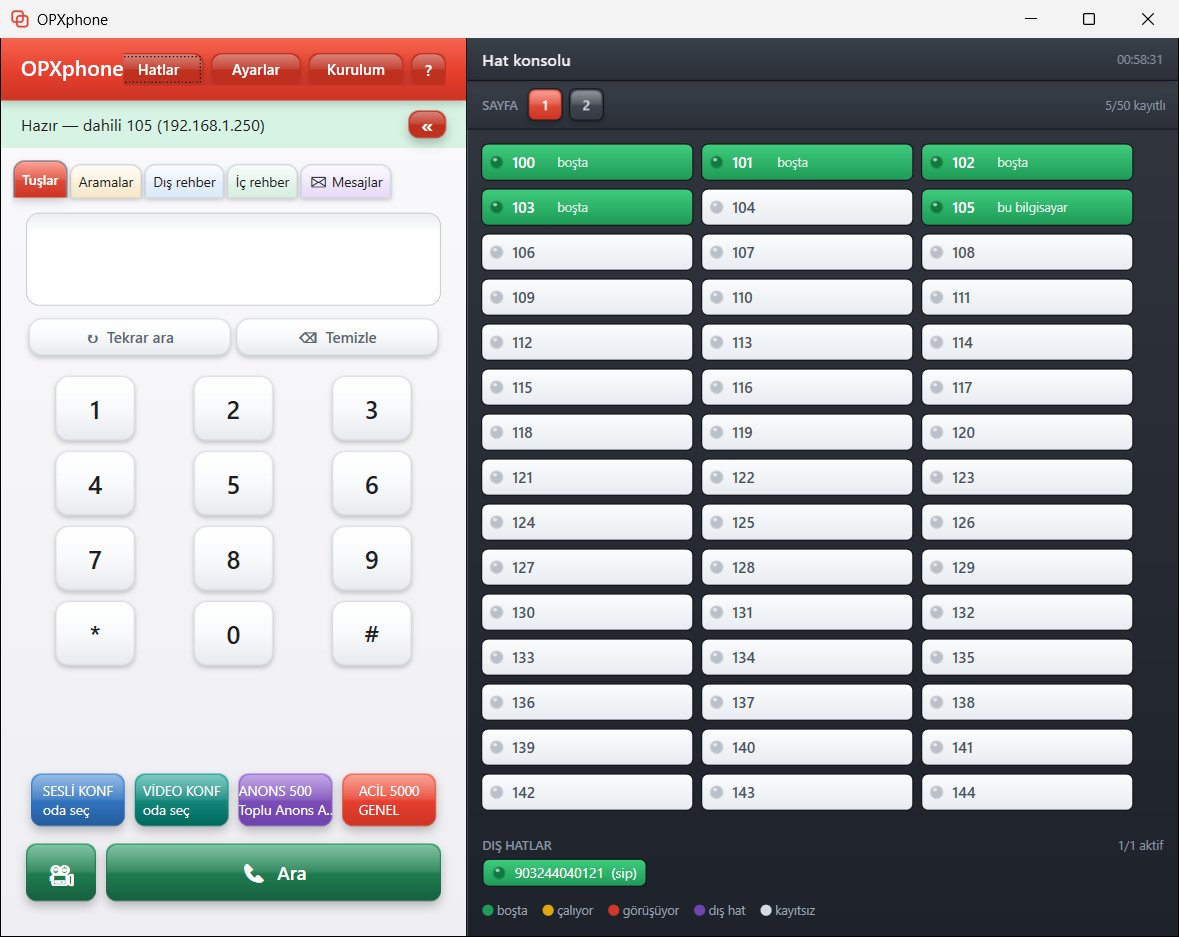
Hat konsolu (Hatlar)
Hatlar düğmesi pencerenin sağına hat konsolunu açar: tüm dahililer ışıklarıyla — yeşil boşta, sarı çalıyor, kırmızı görüşüyor, mor dış hatta, gri kayıtsız. Çok dahilili santralde sayfalar (1, 2 …) çıkar. Bir dahiliye çift tıklamak onu arar; kendi dahiliniz "bu bilgisayar" diye işaretlidir. Pencereyi büyüttükçe bir sayfaya daha çok dahili sığar. Altta dış hatların durumu görünür.
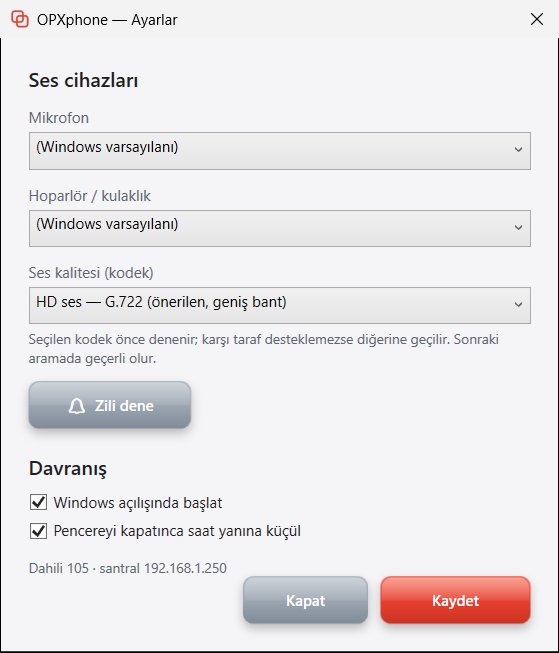
Ayarlar ve Kurulum
- Ayarlar — mikrofon ve hoparlör/kulaklık seçimi, ses kalitesi (HD ses G.722 önerilir), Zili dene, "Windows açılışında başlat", "Kapatınca saat yanına küçül".
- Kurulum — santral adresi + eşleştirme kodu ile bağlanma (ya da kurulum bağlantısını yapıştırma). Başka dahiliye geçmek için de kullanılır.
Görüşme ve görüntülü görüşme
- Gelen çağrıda ekranın köşesinde çağrı penceresi açılır: Cevapla / Reddet; görüntülü çağrıda "🎥 Sizi görüntülü arıyor" yazar ve Görüntülü yanıtla çıkar.
- Görüşmede: Mikrofon, Beklet, Tuş (DTMF), Aktar, Kapat. Görüntülüde büyük alanda karşı taraf, köşede kendi kameranız; Kamerayı kapat/aç, ⛶ Tam ekran (Esc ile çıkılır).
- Sesli görüşmede 🎥 Görüntülüye geç görüşmeyi kesmeden görüntüyü açar.
- Şifreli (Güvenli Görüşme) çağrıda pencere rengi değişir.
Uygulama içi kılavuz (?)
? düğmesi uygulamanın kendi kılavuzunu açar: ilk kurulum, arama, görüşme ekranı, hızlı tuşlar, görüntülü arama, hat konsolu, rehberler, mesajlar, ayarlar ve klavye kısayolları.
📱 Android OPXphone
Android uygulaması aynı işleri cep telefonunda yapar ve telefonu cebinizdeki bir dahili hattına çevirir. Alt sekmeler:
| Ekran | Ne yapar |
|---|---|
| Tuş takımı | Numara çevirme, Ara ve yeşil 🎥 (görüntülü), "Tekrar ara". Altında santralden gelen hızlı tuşlar (SESLİ KONF, VİDEO KONF, ANONS, ACİL). En altta kısa kod düğmeleri: ses testi (*43), kuyruk oturumu (*45), mola (*46), sesli mesaj (*97), rahatsız etmeyin aç/kapa (*78/*79). |
| Arama kayıtları | Son aramalar; dokununca geri arar, Temizle ile silinir. |
| Rehber | Dahililer ve dış rehber; arama kutusu ile süzülür, her kişinin müsait / meşgul / çalıyor / kapalı durumu görünür. |
| Hat konsolu | Tüm dahililerin ışıklı durumu (kayıtlı/toplam); dokununca arar. |
| Mesajlar | Dahililer arası yazışma: Yeni → dahili numarası → mesaj → Yaz. Konuşmalar yalnız bu telefondan silinir. |
Görüşme ekranı
- Gelen çağrı kilit ekranında bile tam ekran açılır: Cevapla / Reddet; görüntülü çağrıda bildirimde "🎥 Görüntülü arama" yazar.
- Görüşmede alt şeritte: Mikrofon, Kamera, Çevir (ön/arka kamera), Hoparlör, Kapat ve Diğer (Beklet, Tuş takımı, Aktar).
- Görüntülü görüşme tam ekrandır; kendi görüntünüz köşede küçük pencerededir. Sesli görüşmede kamera düğmesi görüşmeyi görüntülüye çevirir.
- VİDEO KONF tuşuyla seçilen görüntülü konferans uygulamanın içinde açılır; katılımcı listesi 👥 ile açılır, geri tuşu konferanstan çıkarır.
Telefon uyurken çağrı alma ve izinler
- Uygulama arka planda kalıcı bir "Bağlantı durumu" bildirimiyle çalışır. Telefon uyuduğunda gelen çağrıda santral uygulamayı push ile uyandırır (santralin internete çıkışı olmalı).
- İlk açılışta mikrofon, bildirim, kilit ekranında çağrı gösterimi ve görüntülü için kamera izni istenir. Bir izin eksikse ana ekranda uyarı ve İzin ver düğmesi çıkar.
- Pil tasarrufu uygulamayı kapatıyorsa telefon ayarlarında OPXphone için pil kısıtlamasını kaldırın.
- Ses kalitesi menüden seçilir (HD ses önerilir). Hakkında ve lisanslar sürüm ve açık kaynak lisanslarını gösterir.
1. Başlangıç
1.1 Giriş ve Arayüz
OPX5000, kurumunuzun telefon trafiğini (dahili, dış hat, IVR, kuyruk, sesli mesaj, raporlar) tek web arayüzünden yöneten bir IP santraldir.
- Tarayıcıdan
https://<santral-ip>adresine gidin (örn.https://192.168.1.250). - "Güvenli değil" uyarısı normaldir (yerel sertifika) — devam edin.
- Kullanıcı adı/parola ile giriş yapın. Logo animasyonla oluşur.
1.2 Menü Yapısı
| Menü | İçerik |
|---|---|
| Sistem | Gösterge paneli, ağ, kullanıcılar, lisans, yedekleme, tercihler, kapatma |
| Santral | Tüm telefon ayarları (PBX Ayarları kartları) + Operatör Paneli |
| Raporlar | Çağrı kayıtları, IVR, kuyruk ve diğer raporlar |
| Güvenlik | Güvenlik duvarı, Fail2Ban, sertifika, denetim |
| Yardım | Hızlı başvuru |
1.3 Gösterge Paneli Sistem
Sistem → Gösterge Paneli — santralin canlı durumu:
| Alarm Durumu | Sorun varsa kırmızı uyarı, yoksa "Tüm sistemler normal" |
| İşlemci / Bellek / Takas | Anlık kaynak kullanımı (gauge) |
| Sistem | Çalışma süresi, yük, çekirdek sayısı |
| Bugünün Çağrıları | Günlük toplam çağrı sayısı |
| Ağ Trafiği / En Aktif Dahililer | Canlı ağ grafiği ve en yoğun dahililer |
2. Santral — Dahili ve Hat İşlemleri
Tümü Santral → PBX Ayarları altındaki kartlardan yönetilir. ⚠️ Her değişiklikten sonra üstteki kırmızı "Yapılandırmayı Uygula" butonuna basın.
2.1 Dahililer Dahili Abone
Ne işe yarar
Çalışanların telefonlarını (dahili abone) oluşturur ve yönetir.
Önemli Ayarlar
| Kullanıcı Dahili (User Extension) | Dahili numarası (örn. 100). Benzersiz olmalı. |
| Görüntü Adı (Display Name) | Aramada görünen ad (örn. Satış-Ahmet). |
| Gizli/Parola (secret) | Telefonun santrale bağlanma parolası. Güçlü olmalı. |
| Outbound CID | Bu dahiliden dış arama yapınca karşıya görünen numara. |
| Yetki Seviyesi (CoS) | Dahilinin hangi aramaları yapabileceği (iç/şehir içi/uluslararası). |
| Sesli Mesaj (Voicemail) | Etkin/Devre dışı + erişim parolası + e-posta bildirimi. |
Nasıl kullanılır
- Kartı açın → Yeni Dahili Ekle → tipi seçin (genellikle SIP/chan_sip).
- Numara, görüntü adı, parola girin → Gönder → Yapılandırmayı Uygula.
- Telefonu/softphone'u aynı numara ve parolayla santrale yönlendirin.
2.2 Toplu Dahili Dahili Abone
Çok sayıda dahiliyi tek seferde oluşturur. Numara aralığı (örn. 100–150) veya bir liste verip topluca üretirsiniz. Büyük kurulumlarda zaman kazandırır.
2.3 QR Yapılandırmaları Dahili Abone
Softphone (telefon uygulaması) kurulumunu QR kod ile otomatikleştirir.
- Telefon markası/dahilini seçin → Sunucu IP Adresi'ni doğrulayın → QR oluşturun.
- Softphone uygulamasında "QR ile ekle"yi seçip kodu okutun → dahili otomatik kurulur.
2.4 Dış Hatlar (Trunk) Dış Hat
Ne işe yarar
Operatörünüzle (SIP trunk) bağlantıyı tanımlar — şehir/GSM aramaları bu hat üzerinden gider/gelir.
Önemli Ayarlar
| Trunk Adı | Tanımlayıcı ad (örn. ANA-HAT). |
| SIP Sunucu (host) | Operatörün verdiği sunucu adresi. |
| Kullanıcı / Parola | Operatör SIP hesabı bilgileri. |
| Register String | Kayıt dizesi (operatör verir) — trunk "registered" olur. |
| Maks. Kanal | Aynı anda kaç görüşme (operatör paketinize göre). |
2.5 Giden Yönlendirme (Outbound Routes) Dış Hat
Hangi aramanın hangi dış hattan çıkacağını belirler.
| Rota Adı | Örn. "Sehirici", "GSM", "Uluslararasi". |
| Çevirme Desenleri (Dial Patterns) | Hangi numaralar bu rotadan çıkar (örn. 0. = 0 ile başlayan tüm aramalar). |
| Trunk Sırası | Birincil hat doluysa yedek hatta düşme sırası. |
2.6 Gelen Yönlendirme (Gelen Yönlendirmes) Dış Hat
Dışarıdan gelen numaranın nereye düşeceğini belirler.
| DID Numarası | Aranan dış numara (boş = tüm gelenler). |
| Hedef (Set Destination) | Dahili / IVR / Kuyruk / Zaman Koşulu / Anons. |
| CID Adı Önekleme | Gelen çağrıların adına etiket ekleme (opsiyonel). |
2.7 Dış Hat Servis Grupları Dış Hat
Ne işe yarar? Hangi dahililerin hangi dış hattan (trunk) çıkacağını gruplayarak belirler. PBX Ayarları → Dış Hat İşlemleri → Dış Hat Servis Grupları kartından açılır.
Adımlar:
- Grup Oluştur → gruba bir isim verin (Grup 1, Grup 2… diye de listelenir).
- Sol panelden dış hatları (trunk), sağ panelden iç hatları (dahili) işaretleyin.
- Grubu Oluştur. Seçtiğiniz dahililer giden aramada yalnızca bu trunk'lardan çıkar.
2.8 Akıllı Geri Dönüş Dış Hat
Ne işe yarar? Cevapsız giden aramadan sonra, aranan kişi belirlenen süre içinde bizi geri ararsa; IVR/gelen yönlendirmeye takılmadan doğrudan onu arayan son dahiliye bağlanır. PBX Ayarları → Geri Arama (Callback) sayfasının üstündeki panelden yönetilir.
Ayarlar:
- Etkinleştir — özelliği açar/kapatır (varsayılan kapalı).
- Süre (dakika) — giden aramadan sonra kaç dakika içindeki geri aramaların geçerli olacağı (ör. 60).
- Agent çaldırma (sn) — son arayan dahili kaç saniye çalsın; cevap gelmezse çağrı normal gelen akışa döner.
2.9 Yetki Seviyesi (Hizmet Sınıfı) Dahili Abone
Ne işe yarar? Her dahilinin hangi tür numaraları arayabileceğini sınırlar (şehir içi / şehirlerarası / cep / yurt dışı). Bir dahiliyi düzenlerken "Dahili Seçenekleri" altındaki Yetki Seviyesi açılır listesinden seçilir; Toplu Abone İşlemleri'nden birçok dahiliye topluca da atanabilir.
Seviyeler (kümülatif — her üst seviye alttakileri de kapsar):
- KAPALI — dış arama yok (yalnızca acil 112 ve kısa numaralar).
- ŞEHİRLERARASI — alan kodlu sabit hatlar (02… / 03… / 04…), 444'lü ulusal numaralar ve 0800 / 0850 / 0888. (7 haneli yerel arama yok; ŞEHİRİÇİ seviyesi v3.6.32'de kaldırıldı, o seviyedeki dahililer otomatik ŞEHİRLERARASI oldu.)
- GSM — + cep (05…).
- MİLLETLERARASI — + yurt dışı (00…).
- ÖZEL — tüm numaralar (özel yönlendirme için).
2.10 OPXphone — Mobil / PC Softphone Dahili Abone
Ne işe yarar? OPXphone, OPX5000'e özel Android ve Windows softphone uygulamasıdır. Bir dahiliyi OPXphone'lu yaptığınızda o abone cep telefonundan veya PC'den de santralin dahilisi olarak arar, aranır, kuyruğa girer. Ayrı bir abone açmanız gerekmez: mevcut dahilinin kendi numarası, şifresi ve yetki seviyesi korunur.
Nasıl etkinleştirilir? PBX Ayarları → Dahili Abone → dahiliyi seçin → Dahili Seçenekleri bölümünde:
- 📱 OPXphone (Mobil/PC): Etkin — dahili PJSIP'e geçer; aynı anda birden fazla cihazdan kayıt olunabilir (masa telefonu + cep + PC).
- OPXphone Eş Zamanlı Cihaz — bu dahilinin aynı anda kaç cihazdan kayıt olabileceği (varsayılan 2).
- Alanların altında sunucu adresi, açılacak portlar ve Kurulum QR'ı bağlantısı görünür.
- Kaydedin ve kırmızı Uygula düğmesine basın. Dahili listesinde OPXphone'lu aboneler 📱 ikonuyla görünür.
Cihazı bağlama: Dahilinin formundaki 📱 Kurulum QR'ı düğmesi tek kullanımlık, 10 dakikalık bir kurulum kodu açar. OPXphone uygulamasında "QR ile kur" deyip okutun; sunucu, dahili ve şifre otomatik gelir, şifre ekranda görünmez. Grandstream Wave uyumluluğu açıksa aynı sayfada Wave kodu da çıkar (o kodda şifre açık yazılıdır, yalnız güvenli ortamda okutun).
Lisans: OPXphone sayısı abone lisansından (tier) ayrı satılır. Lisans İşlemleri sayfasında Toplam OPXphone Lisansı, Kullanılan ve Kalan değerleri görünür. Kalan lisans yoksa formdaki anahtar etkinleştirilemez; Lisans İşlemleri → Lisans Talep Et ile ek OPXphone isteyin, onaylanınca santral lisansı kendisi yükler.
Ayarlar: PBX Ayarları → Dahili Abone İşlemleri → OPXphone Ayarları kartı: sunucu adresi (alan adı / sabit IP), uygulama portu, push bekleme süresi, push aç/kapa ve Grandstream Wave uyumluluğu. Aynı kartta lisans özeti ve OPXphone'lu dahililerin kayıt / uygulama sürümü / son bağlantı durumu listelenir.
- Push ile uyandırma: uyuyan Android telefon kayıtsız kalır; gelen aramada santral destek portalı üzerinden uygulamayı uyandırır, uygulama kayıt olunca çağrı bağlanır. Santralin portala erişimi yoksa push çalışmaz; uygulama yalnız ön plandayken çalar. Windows'ta push gerekmez.
- Ağ: ofis içinde hiçbir port ayarı gerekmez. Ofis dışından (internetten) bağlanılacaksa aşağıdaki portlar müşteri modeminde santralin iç IP'sine yönlendirilmelidir.
Hızlı tuşlar (konferans, anons, acil)
Uygulamadaki tuş takımının altında hızlı tuşlar bulunur. Hangi tuşların görüneceğini santral belirler: OPXphone Ayarları → 🎛️ Telefon Tuşları (en çok 8 tuş). Değişiklik uygulamalara birkaç saniyede gider, güncelleme gerekmez.
| Tuş | Ne yapar |
|---|---|
| SESLİ KONF (mavi) | Sesli konferans odalarını listeler (varsayılan 8810, 8811); seçilen odaya girer. Odada kişi varsa tuş yanıp söner; konferanstayken tuş kırmızı KONFERANSTAN ÇIK olur. |
| VİDEO KONF (camgöbeği) | Görüntülü konferans odalarını listeler (varsayılan 8800, 8801); seçilen oda uygulamanın içinde açılır (bkz. 3.13). |
| ANONS (mor) | Tanımlı anons grubuna anons yapar; anonstayken tuş ANONSU BİTİR olur. |
| ACİL (kırmızı) | Acil anonsu başlatır; yanlışlıkla basılmasın diye önce onay sorar (bkz. A.7). |
| Numara / kısa kod | İstenen numarayı ya da kısa kodu arar (ör. *752 "Saat" — bkz. 3.14). |
Uygulama güncellemesi: santrale yeni OPXphone sürümü konunca uygulamada Güncelle çıkar. Telefon Tuşları kartındaki "kendiliğinden kursun" açıksa Windows görüşme yokken sessizce kurar (Program Files kurulumunda yönetici onayıyla), Android 12 ve üstü ilk onaydan sonra sormadan günceller.
Görüntülü arama: numarayı yazıp tuş takımındaki yeşil 🎥 düğmesine basın — ayrıntı için 3.12 Görüntülü Arama.
Ofis dışından (internetten) bağlanma
Uygulama ofisteyken santrale doğrudan bağlanır; ofis içi kullanım için modemde port açmaya gerek yoktur. Telefon veya bilgisayar ofis dışındaysa müşteri modeminde şu portlar santralin iç IP'sine yönlendirilir:
| Port | Ne işe yarar | Açılmazsa |
|---|---|---|
| TCP 5061 | Kayıt ve çağrı kurma (şifreli SIP) | Uygulama santrale kaydolamaz, arayamaz, aranamaz. Şart. |
| UDP 10000–20000 | Konuşmanın sesi | Çağrı kurulur ama ses gelmez ya da tek yönlü olur. Şart. |
| TCP 9443 | QR/kodla kurulum, BLF renkleri, rehber, mesajlar, konferans tuşları, santralin yeni dış IP'sini öğrenme | Çağrı çalışır, ama dışarıdan kurulum yapılamaz; BLF, mesaj ve rehber güncellenmez; IP değişince uygulama yeni adresi öğrenemez. Önerilir. |
- Tek QR / tek kod: aynı QR hem ofis içinde hem dışarıda çalışır; santral iç ve dış adresini birlikte gönderir. Dış IP değişirse (dinamik IP) santral 5 dakika içinde kendini günceller, QR yeniden okutulmaz. Sabit bir alan adı (DDNS) varsa OPXphone Ayarları → sunucu adresi'ne yazmak en sağlamıdır.
- Güvenlik: 5061 şifrelidir ve santral sertifikası uygulamada parmak iziyle sabitlenir. 9443 yalnız uygulama API'sini ve APK indirmeyi sunar; yönetim paneli bu porttan açılmaz.
- Push (uyuyan telefonu uyandırma) için modemde port açmak gerekmez; santral dışarıya kendisi bağlanır.
- 443 (panel), 22 (SSH), 80, 5038 dışarıya yönlendirilmez. Yönlendirilse bile santral internetten gelen panel ve SSH bağlantısını kendisi reddeder (bkz. 2.12).
2.10 Toplu Mesaj (SMS) Dahili Abone
Ne işe yarar? Seçilen IP telefonların ekranına anlık metin mesajı (SIP MESSAGE) gönderir. Sol menü → Santral → Toplu Mesaj.
Adımlar:
- Gönderen adını yazın — telefon ekranında bu ad görünür (varsayılan OPX5000).
- Mesajı yazın (300 karaktere kadar).
- Alıcı dahilileri işaretleyin — online olanlar yeşil online rozetiyle gösterilir. Kolaylık için Tümünü Seç / Sadece Online düğmeleri.
- Seçilenlere Gönder → her dahili için gönderim raporu (✓ gönderildi / ✗ hata) çıkar.
2.11 Trunk Doktoru — Dış Hat Öz-İyileştirme Otomatik
Ne işe yarar? Dış hattın (trunk) operatöre kaydı koparsa santral bunu kendi fark eder ve kendi kendine onarmaya çalışır. Amaç, gece yarısı kopan bir kaydın sabaha kadar kapalı kalmamasıdır.
Nasıl çalışır?
- Her çalışmasında kayıt durumu ve hat sağlığı ölçülür. Sağlıklıysa hiçbir şey yapmaz, sessizce çıkar.
- Arka arkaya 3 ölçümde bozuksa ve aktif çağrı yoksa tedaviye başlar.
- Aday SIP portlarını (5060, 4455, 5160, 5666) sırayla gerçekten dener: portu uygular → güvenlik duvarını açar → NAT köprülerini kurar → Asterisk'i yeniden başlatır → 20 saniye bekleyip kaydın gelip gelmediğine bakar.
- Tutan port bulunursa güvenlik duvarı kuralı kalıcılaştırılır ve 6 saat soğutmaya girer. Hiçbiri tutmazsa eski porta geri döner (sorun port dışıdır: internet/operatör/hesap).
Neden "dene-doğrula"? Operatör santralleri el yapımı sınama paketlerine (OPTIONS/ REGISTER) çoğu zaman cevap vermez — çalışan porta bile. Tek güvenilir ölçüt gerçek Asterisk kaydıdır, bu yüzden portlar gerçekten uygulanarak denenir.
Elle bakmak: konsolda opx-trunk-doctor.sh --durum — mevcut bindport,
operatör IP'leri, sağlık durumu, üst üste bozuk ölçüm sayısı ve soğutma süresi görünür.
Günlük: /var/log/opx-trunk-doctor.log.
2.12 Portlar, Uzak Aboneler ve Güvenlik Ağ
Santralin kullandığı portlar:
| Port | Kim kullanır | Kimden erişilir |
|---|---|---|
| UDP 5060 | chan_sip IP telefonlar, operatör hatları | Her yerden |
| UDP 5080 | chan_sip IP telefonlar (santral içinde 5060'a köprülenir) | Yalnız yerel ağlar |
| UDP/TCP 5066 | PJSIP aboneler (mobil SIP uygulamaları, PJSIP telefonlar) | Her yerden |
| UDP/TCP 5166 | PJSIP yedek port — 5066 engelli ağlarda | Her yerden |
| TCP 5061 | OPXphone (şifreli SIP) | Her yerden |
| TCP 9443 | OPXphone API + APK indirme (panel YOK) | Her yerden |
| UDP 10000–20000 | Ses (tüm aboneler) | Her yerden |
| UDP 5098 | OPXphone ofis içi santral keşfi | Yalnız yerel ağlar |
| TCP 443 / 80 | Yönetim paneli | Yalnız yerel ağlar |
| TCP 8443 | Operatör Paneli (OpDesk) | Yalnız yerel ağlar |
| TCP 22 | SSH | Yalnız yerel ağlar |
| TCP 5038 | Asterisk Yönetici (AMI) | Yalnız santralin kendisi |
"Yerel ağlar": 10.x.x.x, 172.16–31.x.x ve 192.168.x.x. Santralin IP'si bu aralıklar içinde değişse, ikinci bir ağ kartı veya ikinci bir IP eklense de hiçbir ayar değişmez.
Uzak aboneler için müşteri modeminde yönlendirme
Hepsi santralin iç IP'sine yönlendirilir. Ofis içi aboneler için port açmak gerekmez.
| Abone | Modemde açılacak portlar |
|---|---|
| OPXphone (Windows / Android) | TCP 5061, TCP 9443, UDP 10000–20000 |
| PJSIP abone (mobil SIP uygulaması, PJSIP telefon) | UDP 5066 (+ TCP 5066), yedek UDP/TCP 5166, UDP 10000–20000 |
| chan_sip IP telefon | UDP 5060, UDP 10000–20000 |
- Ses aralığı (UDP 10000–20000) mutlaka yönlendirilmelidir; yönlendirilmezse abone kayıt olur ama ses gelmez veya tek yönlü olur. Modem/ISP tarafında en sık atlanan noktadır.
- Yönlendirilmez: 443, 80, 22, 8443, 5038 ve 5080. Uzak IP telefonlar 5060'ı kullanır.
- Santral dış IP'sini kendisi öğrenir ve abonelere bildirir; dinamik IP değişince 5 dakika içinde kendini günceller.
Güvenlik katmanları
- Yurtdışı kısıtlaması: Türkiye dışındaki ülkelerden gelen yeni bağlantılar, açık portların tamamında reddedilir.
- Panel ve SSH yalnız yerel ağdan: güvenlik duvarında 443/80/22 yanlışlıkla açılsa veya modem bu portları yönlendirse bile panel internetten gelen isteğe 403 verir, SSH oturumu reddeder (geçerli şifre/anahtarla bile).
- IPv6: santral operatörden IPv6 adresi alsa bile IPv6 üzerinden dışarıdan hiçbir servise erişilemez; yalnız yerel IPv6 kabul edilir.
- Denetim: kurulum sonunda çalışan doğrulama listesi (
/usr/local/sbin/opx-dogrula-v3634.sh) bu katmanların her birini kontrol eder.
OPX SIP Port Kuralı (operatör hattı):
- Santralin dinlediği SIP portu varsayılan 5060'tır ve öyle kalmalıdır.
- Standart dışı port (örn. 4455) yalnızca operatör/ISP 5060'ı engellediği kanıtlandığında kullanılır.
- Port değişse bile giden yön daima operatörün 5060'ına gider; değişen yalnızca santralin dinlediği porttur.
- Telefonlara dokunulmaz. Yerel ağdan gelen 5060/5080 trafiği santral içinde yeni porta köprülenir.
- Yeni port güvenlik duvarında açılmalı ve kural kalıcı yazılmalıdır — Trunk Doktoru bunu kendisi yapar.
3. Santral — Çağrı Karşılama
3.1 Sistem Ses Kayıtları Çağrı Karşılama
Anons/karşılama seslerini yükler veya bir dahiliden kaydeder. IVR, anons ve bekleme müziğinde kullanılır.
- Yükle: ses dosyası seçip yükleyin (otomatik 8 kHz santral formatına çevrilir).
- Kaydet: bir dahili numarası girip o telefondan kaydedin.
3.2 Metinden Sese Çağrı Karşılama
Ne işe yarar
Yazdığınız metni Türkçe sesle seslendirir — stüdyo kaydı gerekmez.
Adımlar
- Metni yazın.
- Ses seçin — 👩 Kadın 1 (Emel), Kadın 2/3, 👨 Erkek 1 (Ahmet), Erkek 2/3 — ve hız ayarlayın (Yavaş/Normal/Hızlı).
- Kayıt adı verin.
- İsterseniz "Bunu bir çağrı hedefi yap (Anons)" işaretleyip mesaj sonrası hedefi seçin.
- Oluştur ve Kaydet → ses üretilir, dinleyip IVR/anonslarda kullanabilirsiniz.
3.3 IVR — Sesli Yanıt Çağrı Karşılama
Ne işe yarar
"Satış için 1, destek için 2'ye basın" tipi sesli menü. Arayanı bastığı tuşa göre yönlendirir.
Önemli Ayarlar
| IVR Adı / Açıklama | Tanımlayıcı. |
| Anons (Announcement) | Çalınacak karşılama sesi (Ses Kayıtları/Metinden Sese). |
| Zaman Aşımı (Timeout) | Tuşlanmazsa kaç saniye beklenir + hedefi. |
| Geçersiz Tuş | Yanlış tuşta ne olur (tekrar/operatöre aktar). |
| Girişler (Entries) | Her tuş (0–9) → hedef (dahili/kuyruk/başka IVR). |
Nasıl kurulur
- Önce anonsu hazırlayın (Metinden Sese pratik).
- IVR oluşturup anonsu atayın.
- Her tuş için hedef girin, zaman aşımı/geçersiz tuş davranışını ayarlayın.
- Gelen Rotayı bu IVR'a yönlendirin.
3.4 Kuyruklar Çağrı Karşılama
Ne işe yarar
Gelen çağrıları bir grup temsilciye dağıtır; bekleyenler müzik/anons dinler. Çağrı merkezi mantığı.
Önemli Ayarlar
| Kuyruk Numarası/Adı | Örn. 620 "Destek". |
| Temsilciler (Agents) | Sabit (her zaman bağlı) veya Dinamik (giriş/çıkış yapan) dahililer. |
| Dağıtım Stratejisi | ringall (hepsi çalar), leastrecent, fewestcalls, random, rrmemory (sırayla). |
| Bekleme Müziği | Beklerken çalan müzik/anons. |
| Maks. Bekleyen / Zaman Aşımı | Kuyruk dolunca / çok beklenince yönlendirme. |
3.5 Çalma Grupları (Ring Groups) Çağrı Karşılama
Bir numara arandığında birden çok dahiliyi aynı anda (ringall) veya sırayla çaldırır. İlk açan alır. Küçük ekipler için kuyruğa göre daha basittir.
| Grup Numarası | Örn. 600. |
| Üye Dahililer | Çalacak dahililerin listesi. |
| Çalma Stratejisi / Süre | ringall / hunt (sıra) + kaç saniye. |
| Cevapsız Hedefi | Kimse açmazsa nereye (sesli mesaj/IVR). |
3.6 Zaman Koşulları (Time Conditions) Çağrı Karşılama
Mesai/tatil durumuna göre çağrıyı farklı yönlendirir.
- Önce bir Zaman Grubu tanımlayın (çalışma saatleri, tatiller).
- Zaman Koşulunda: eşleşirse (mesai içi) → kuyruk; eşleşmezse (mesai dışı) → "Kapalıyız" anonsu + sesli mesaj.
3.7 Anonslar (Announcements) Çağrı Karşılama
Arayana bir ses kaydı dinletip ardından belirlenen hedefe yönlendirir (örn. "Görüşmeler kayıt altındadır" → kuyruk). Metinden Sese ile üretilen hedef-kayıtları da burada görünür.
3.8 Konferans Çağrı Karşılama
Sanal konferans odası — birden çok kişi aynı görüşmede. Bir oda numarası tanımlayıp katılımcıları o numaraya yönlendirirsiniz.
| Oda Numarası | Örn. 700. |
| Kullanıcı/Yönetici PIN | Odaya giriş parolaları (opsiyonel). |
| Katılım/Ayrılış Sesi | Giriş-çıkışta bip/anons. |
3.9 Uyandırma Servisi Çağrı Karşılama
Belirlenen saatte dahiliyi arayıp Türkçe sesli "Uyandırma Servisi" anonsu çalar (otel/konaklama için ideal). Uyandı/uyanmadı raporu tutulur.
- Dahili + saat girin → kayıt oluşturun.
- Saati gelince santral arar; cevap durumuna göre rapora işlenir.
3.10 Bekleme Müziği (MoH) Çağrı Karşılama
Beklemede/kuyrukta tutulan arayanların dinlediği müzik. Kendi dosyalarınızı kategori olarak yükleyebilirsiniz.
3.11 Konferans Paneli Çağrı Karşılama
Ne işe yarar? Tanımlı konferansların canlı katılımcı panelini gösterir (OpDesk benzeri). Santral → Konferans Paneli'nden açılır.
- Tanımlı konferanslar buton olarak listelenir; içinde katılımcı olan konferansın butonu yeşil yanar ve katılımcı sayısını gösterir.
- Bir konferansa tıklayınca katılımcılar canlı görünür (her 2 sn güncellenir).
- Her katılımcı bir kart: 📹 yeşil = görüntülü, 🔊 mavi = sesli. Ayrıca 🗣 Konuşuyor / 🔇 Susturulmuş / 👑 Yönetici durumları anlık gösterilir.
3.12 Görüntülü Arama (OPXphone ve masa telefonları) Yeni
Ne işe yarar? İki dahili birbirini görüntülü arar: Android/Windows OPXphone ve görüntülü masa telefonları (Cisco, Yealink, Fanvil, Grandstream) birbiriyle görüşebilir. Ayrı bir lisans ya da ayar gerekmez.
- Aramak: OPXphone'da numarayı yazıp Ara düğmesinin solundaki yeşil 🎥 düğmesine basın. Yazılan numara bir video konferans odasıysa (ör. 8800) Ara düğmesi 👥 Video konferansa katıl olur.
- Gelen görüntülü arama: çağrı ekranında ve bildirimde "🎥 Görüntülü arama" yazar; Görüntülü yanıtla ile görüntü açılır, normal yanıtla sesli sürer.
- Görüşme sırasında: büyük alanda karşı taraf, köşede kendi kameranız. Alttaki şeritte Mikrofon, Kamera aç/kapat, Kamerayı çevir (Android), Hoparlör, Tam ekran, Kapat ve Diğer (Beklet / Tuş / Aktar).
- Sesliden görüntülüye geçiş: sesli görüşmede 🎥 Görüntülüye geç görüşmeyi kesmeden görüntüyü açar; karşı taraf geçerse sizde de kendiliğinden açılır.
Video kodeği (tek yerden): PBX Ayarları → SIP Ayarları → Video Kodekleri. Varsayılan ve önerilen ayar yalnız H.264'tür — masa telefonlarının ve her iki OPXphone'un ortak kodeğidir. Buradaki seçim tüm dahililere uygulanır; ses kodekleri değişmez.
Görüntü kalitesi (320×240 / 640×480 / 1280×720): OPXphone Ayarları → 🎥 Görüntülü Görüşme.
- Şifreli görüşme (Güvenli Görüşme, 128/256 bit) açıksa görüntü de sesle aynı düzeyde şifrelenir.
- Windows: bilgisayarda kamera yoksa yalnız karşı tarafı izlersiniz. H.264 Windows'un içindedir; yalnız Windows N/KN sürümlerinde ve Windows Server'da yoktur — OPXphone bunu fark edip Media Feature Pack'i kurmayı önerir (internet ve yönetici onayı gerekir).
- Android: ilk görüntülü aramada kamera izni istenir; izin verilmezse görüşme sesli sürer.
3.13 Görüntülü Konferans Santral
Ne işe yarar? Tarayıcıdan ya da OPXphone'dan katılınan görüntülü toplantı odası. Santral → Görüntülü Konferans'tan açılır.
- ⚙ Odalar ile oda (ve isteğe bağlı PIN) tanımlanır. Kurulumda 8800 "Genel Toplantı" ve 8801 "Video Toplantı 2" hazır gelir.
- Ekran paylaşımı, oda kilidi, katılımcı yönetimi; konuşanı öne alan sahne ya da ▦ Izgara görünümü. Telefon ve tabletlerde ekrana göre düzenlenir; katılımcı listesi 👥 ile açılır.
- Telefonla katılım: oda numarası her yetki seviyesinden aranabilir; masa telefonundan da katılınır (girişte "konferansta tek kişisiniz" anonsu ve giriş/çıkış sesleri).
- OPXphone'dan: VİDEO KONF tuşu → oda seçin (ya da oda numarasını yazıp 👥). Konferans uygulamanın içinde açılır, sertifika yüklemek gerekmez; uygulama katılımcı olarak girer (oda yönetimi panelden). Pencereyi kapatınca konferanstan çıkılır.
- Video konferans ofis ağında (ya da VPN üzerinden) çalışır.
3.14 Sesli Servisler (*750 – *759) Yeni
Ne işe yarar? Herhangi bir dahiliden kodu tuşlayınca santral istenen bilgiyi Türkçe kadın sesiyle okur. Ayarlar: PBX Ayarları → Dahili Abone İşlemleri → Sesli Servisler.
| Kod | Okunan |
|---|---|
| *750 | Santralin IP adresi |
| *751 | Dahili numaranız |
| *752 | Saat, tarih ve gün |
| *753 | Dış hat durumu |
| *754 | Bugünkü kaçan çağrılar ve son arayan |
| *755 | Sesli mesaj sayısı |
| *756 | Yönlendirme / rahatsız etmeyin durumu |
| *757 | Kuyrukta bekleyen çağrılar |
| *758 | Lisans durumu (geçerlilik, abone sınırı, kalan gün) |
| *759 | Sizi son arayan (ad, numara, zaman) |
- Kodlar, tür ve açık/kapalı durumu sayfadan değiştirilir; "Özel duyuru" türüyle kendi sabit metninizi okutabilirsiniz. ▶ Dinle ile önceden dinleyin.
- Cümle bir kez üretilip saklanır (90 gün kullanılmayan silinir). İnternet yokken Asterisk'in Türkçe sesleriyle okunur.
- Kodlar her yetki seviyesinden aranabilir. OPXphone'da Telefon Tuşları'na "numara" olarak eklenebilir.
4. Santral — Araçlar (İleri Düzey)
4.1 Toplu Yapılandırma (Bulk Handler) Araç
Dahili, DID, çevirme kuralı gibi öğeleri CSV ile topluca içe/dışa aktarır. Büyük taşıma/güncellemelerde kullanılır.
4.2 Cihaz Yapılandırıcı (Endpoint Manager) Araç
Desteklenen IP telefon modellerini merkezi olarak yapılandırır (provizyon). Marka/model şablonlarıyla telefonları otomatik kurar.
4.3 Asterisk Komut Satırı Araç
Asterisk CLI komutlarını web'den çalıştırır (örn. sip show peers, core show channels). Tanı/sorun giderme içindir.
4.4 Asterisk Dosya Düzenleyici Araç
Asterisk yapılandırma dosyalarını web'den düzenler. Yalnızca ne yaptığınızı biliyorsanız kullanın; yanlış düzenleme çağrıları durdurabilir.
5. Operatör Paneli (OpDesk)
5.1 Tam Kullanım Operatör
Santral → Operatör Paneli (veya https://<santral-ip>:8443) — operatörlerin gerçek zamanlı çağrı ekranı.
| Aktif Çağrılar | O an süren tüm görüşmeler: kim-kiminle, süre, durum (Görüşmede/Çalıyor). Seçip aktar veya sonlandır. |
| Kuyruklar | Bekleyen çağrı sayısı, temsilci durumu (müsait/meşgul/molada). Temsilci ekle/çıkar. |
| Dış Hatlar | Trunk başına gerçek zamanlı çağrılar (gelen yeşil/sarı, giden mavi/mor). |
| Çağrı Geçmişi | Geçmiş çağrılar (varsayılan bugün) + tarih aralığı özeti. Kuyruk kayıtlarını dinle, yazdır/PDF. |
| Rehber | Dahili ve harici kişilerde ada/numaraya göre arama; kayda tıklayınca doğrudan arar (tık-ara). Dış numara araması, operatörün yetki seviyesi ve trunk servis grubuna göre yapılır. |
6. Sistem
6.1 Ağ Sistem
Santralin IP adresi, ağ geçidi, DNS ayarları.
6.2 Kullanıcılar Sistem
Web arayüzüne girecek yönetici/operatör hesapları ve grupları.
| Kullanıcı Adı / Parola | Giriş bilgileri. |
| Grup | administrator (tam yetki) / Operator / extension vb. |
6.3 Kart İzinleri Yönetici
Hangi kullanıcı grubunun PBX Ayarları'nda hangi kartları göreceğini belirler.
- Hiç kart seçmezseniz grup tümünü görür.
- Kart seçerseniz yalnızca seçilenleri görür.
- Yönetici (admin) her zaman tümünü görür.
6.4 Yedekleme / Geri Yükleme Sistem
Santral ayarlarının (dahili, kuyruk, IVR, ses kayıtları + kayıt/cihaz durumu) yedeğini alır ve geri yükler.
- Yedek Al → dosya oluşur, indirin.
- Geri yüklemek için dosyayı seçip Geri Yükle.
6.5 Lisans İşlemleri Sistem
Abone (dahili) limiti, paket bilgisi ve makine kimliği.
| Abone Kullanımı | Tanımlı dahili / limit (örn. 46/100). |
| 📱 OPXphone | Kullanılan / lisanslı OPXphone sayısı (abone limitinden ayrı satılır). |
| Makine Kimliği | Bu sunucuya özel kimlik; talep otomatik gönderildiği için elle kopyalamanız gerekmez. |
| Bitiş Tarihi | Lisans süresi (perpetual = süresiz). |
Lisans Talep Et (v3.6.34): Aynı sayfadaki formdan abone sayısını ve OPXphone sayısını seçip gönderin; istersaniz kısa bir not ekleyin. Talep doğrudan Open Teknoloji'ye ulaşır.
- Talebi gönderin — sayfada "talebiniz gönderildi" bilgisi çıkar.
- Open Teknoloji portalda talebi onaylar ve lisansı üretir.
- Santral en geç 10 dakika içinde lisansı kendisi indirip yükler; abone limiti ve OPXphone sayısı güncellenir.
.lic dosyası varsa
yine de aynı sayfadaki kutudan yükleyebilirsiniz. Talep gönderebilmek için santralin internet üzerinden destek
portalına erişebilmesi gerekir.6.6 Uzak SMTP Sistem
Santralin e-posta (sesli mesaj→e-posta, bildirimler) gönderebilmesi için bir dış SMTP sunucusu (örn. Gmail/kurumsal posta) tanımlar.
6.7 Tercihler Sistem
Arayüz dili, saat dilimi (Europe/Istanbul), tarih biçimi gibi genel tercihler.
6.8 Sistemi Kapat Sistem
Santrali güvenli kapatır/yeniden başlatır; iptal edilebilir geri sayım gösterir.
6.9 Routing İşlemleri (Statik Yönlendirme) Sistem → Ağ
Ne işe yarar? Sisteme 2. bir ağ kartı (örn. eth1, Türk Telekom NGN trunk hatları) takıldığında, belirli bir hedefe o karttan çıkış yapabilmesi için statik yönlendirme (route) tanımlar. Eskiden SSH'dan ip route add ile yapılan işlem artık arayüzden yapılır.
Alanlar:
- Hedef IP Adresi — ulaşmak istediğiniz IP veya ağ (örn.
10.147.255.5). - Ağ Maskesi (prefix) — hedef tek bir IP ise /32; bir ağ bloğu ise /24, /16 vb. Listede her prefix'in netmask karşılığı (255.255.255.0 gibi) yazar.
- Gateway (Geçit) IP — o ağa ulaşmak için kullanılacak çıkış geçidi (örn.
10.86.38.0). - Ağ Kartı (ETH) — trafiğin çıkacağı ağ kartı (genelde eth1). Sadece sistemde var olan kartlar listelenir.
Ekleme / Silme: Alanları doldurup ➕ Route Ekle ile yönlendirmeyi ekleyin. Aynı bilgileri girip 🗑 Route Sil ile ya da alttaki listede ilgili satırın 🗑 Sil düğmesiyle kaldırın. Liste, her route'un aktif/pasif durumunu gösterir.
6.10 Ses Kayıt Hedefleri (FTP Yedekleme) Sistem
Ne işe yarar? Görüşme kayıtlarının uzak bir FTP sunucusuna otomatik yedeklenmesini sağlar; santral diski şişmez, kayıtlar güvende kalır. Sol menü → Sistem → Ses Kayıt Hedefleri.
Kural (kayıp kayıt olmaz):
- Her kayıt önce yerele (santral diski) yazılır — bağlantı olsun olmasın kayıt asla kaybolmaz.
- FTP açıksa kayıt FTP'ye senkronlanır; başarıyla yüklendiği (ve doğrulandığı) ve 1 aydan eski ise yerelden silinir (disk şişmez).
- FTP koparsa kayıt yerelde kalır (yedek), bağlantı gelince tekrar denenir.
- Dinlerken kayıt yerelde yoksa otomatik FTP'den getirilip çalınır — kullanıcı farkı hissetmez.
Ayarlar: Yerel Disk / FTP Sunucu seçimi, sunucu adresi, port (21), kullanıcı, şifre, uzak klasör ve 🔌 Test Bağlantı düğmesi.
7. Raporlar
Kartların sırasını sürükleyerek değiştirebilirsiniz.
7.1 Çağrı Kayıtları (CDR) Rapor
Tüm çağrıların kaydı: tarih, arayan, aranan, süre, durum.
- Tarih/numara/durum filtreleyin.
- Kayıtlı görüşmeleri "Ses Kaydı" sütunundan doğrudan dinleyin.
7.2 IVR Tuşlama Raporu Rapor
Arayanların IVR menüsünde bastığı tuşları listeler. Kolonlar: Arayan No · Basılan Tuş · IVR Adı · Tarih · Saat.
- Tuşlamadan (zaman aşımı) aktarılan = "Tuşlama yok"; geçersiz tuş = "Geçersiz tuş".
- Çağrı menüdeyken, geçerli bir tuşa basmadan kapandıysa = "Kapattı" (teslim edilemeden düşen çağrı).
- Tarih aralığı + IVR filtresi. Dışa aktarma: 🖨 Yazdır · CSV · Excel · PDF (renkli butonlar).
7.3 Kuyruk Raporu Rapor
Açılışta "📊 Kuyruk Özeti" sekmesi gelir — kuyruk bazlı somut çağrı verisi:
- Üstte özet kartları: Toplam Gelen · Cevaplanan (%) · Kaçan · Zaman Aşımı · Servis Seviyesi.
- Tablo: her kuyruk için Gelen · Cevaplanan · Kaçan · Zaman Aşımı · Ort. Bekleme · Ort. Görüşme · En Uzun Bekleme · Servis Sev.
- Temsilci Performansı sekmesi: sabit/dinamik temsilcilerin cevaplanan/cevapsız/konuşma süreleri grafikle. Ayrıca giriş-çıkış olayları ve oturum detayları.
7.4 Diğer Raporlar Rapor
| Kanal Kullanımı | Eşzamanlı hat kullanımı (kapasite planlama). |
| Cevapsız Çağrılar | Kaçan çağrılar. |
| Grafik Rapor / Özet | Görsel ve özet istatistikler. |
| Sesli Mesaj | Sesli mesaj kutuları. |
| Dahilileri Yazdır / OPX5000 Bilgisi | Dahili listesi çıktısı ve sistem bilgisi. |
| Zayıf Şifre Algılama | Güvensiz dahili parolalarını tespit eder. |
☎️ Çağrı Merkezi Yeni
OPX5000'in tam çağrı merkezi katmanı: canlı pano + TV wallboard, Türkçe kuyruk anonsları, akıllı kuyruk davranışı, şifreli Agent Portalı ve ayrıntılı kuyruk raporları.
CallCenter Panosu & TV Modu Canlı
Santral → CallCenter Panosu (yeni pencerede açılır, 2 saniyede bir tazelenir).
- KPI şeridi: Gelen · Cevaplanan · Kaçan · Servis Seviyesi · Ort. Cevaplama · Ort. Görüşme · Kuyrukta Terk · Giden.
- Canlı kuyruk kartları: bekleyen müşteri sayısı, en uzun bekleme (60 sn üzeri kırmızı uyarı), müsait/meşgul agent, günlük cevaplanan-terk-SL.
- Agent panosu: Boşta · Çalıyor (sarı yanıp söner) · Görüşmede (mavi kutu) · Molada · Çevrimdışı + kişi başı bugünkü çağrı sayısı.
- Canlı Çağrılar: ⏳ cevap bekleyen dış numaralar (saniye saniye akan bekleme süresiyle) · 📞 görüşülen numaralar (hangi agent'la ↔ ve süre).
- 📺 TV Modu: sağ üstteki butona basın — koyu, dev puntolu wallboard yeni sekmede açılır ve adresi panoya kopyalanır. Adresi TV tarayıcısına yapıştırın: oturum istemez, asla zaman aşımına uğramaz, ekrana otomatik sığar.
Kuyruk Davranışı — Türkçe Anonslar & Güvenli Varsayılanlar
- Arayan kuyruğa girince Türkçe karşılanır: sıra bildirimi ("Bekleyenler arasında ilk kişi sizsiniz"), bekleme süresi ve periyodik "aramanız bizim için değerli" anonsu — profesyonel Türkçe ses seti.
- Maksimum bekleme 5 dk: dolarsa arayan sessizce düşmez, nazik bir Türkçe kapanış anonsu duyar.
- Tekrar deneme 5 sn: agent açmazsa çağrı kuyruğu terk etmez, çalma turları sürer.
- Agent zaman aşımı 15 sn (v3.6.32): "0 / sınırsız" bırakılan kuyruklarda seçilen agent cevaplamayınca sıradakine hiç geçilmiyordu (arayan tek telefonda 5 dk bekliyordu); kurulum bunu 15 sn yapar. Strateji: ringall herkesi çaldırır, random/rrmemory her seferinde tek agent seçer.
- Gece otomatik çıkış 23:59 (v3.6.32): *45 ile giren agent çıkmadıkça üyeliği sonsuza kadar kalır (telefon kapansa, santral yeniden başlasa bile) ve ertesi gün "oturum açmadım ama çağrı geliyor" der. Her gece dinamik üyeler çıkarılır, statik üyeler OTURUM sebebiyle duraklatılır; sabah herkes yeniden girer. Kapatmak: santralde
touch /etc/opx/queue-autologout.off; tek kuyruğu hariç tutmak: numarayı/etc/opx/queue-autologout.skipdosyasına yazın. - Bu güvenli varsayılanlar yeni açılan her kuyruğa otomatik uygulanır; elle yaptığınız ayarlar asla ezilmez. İnce ayar: Santral → Kuyruklar.
Agent Portalı Şifreli
Her temsilcinin kişisel sayfası: https://<santral-ip>/opx-agent.php — bu adresi agent'lara verin.
- Giriş: dahili no + şifre. İlk şifre = dahili numaranın kendisi; girişte değiştirmesi istenir (🔑 Şifre butonu).
- Durum kartı: Oturumda / Molada / Kapalı + bugün cevaplanan · konuşma · mola süreleri. Görüşme sırasında sayfa yeşile döner, çalarken sarıya.
- Butonlar: 🟢 Oturum Aç · 🔴 Oturumu Kapat · ☕ Molaya Çık (sebepli: Yemek/Eğitim/Toplantı…) · ▶ Devam. Mola/kapalıyken telefona kuyruk çağrısı gelmez.
- Tık-Ara: iç/dış numara yazın → önce kendi telefonunuz çalar, açınca karşı taraf aranır (dış aramada yetki seviyeniz geçerlidir). ↺ Tekrar Ara son numarayı yeniden arar.
- Görüşmelerim: günün çağrı listesi; ▶ kendi ses kayıtlarınızı satır içinden dinleyin (yalnızca kendi kayıtlarınız açılır), numaranın yanındaki 📞 ile tek tıkla geri arayın.
- Değerlendirme: her görüşmeye 👍 olumlu / 👎 olumsuz + kısa not — anında Kuyruk Raporları'na işlenir.
Telefon Kodları
| *46 | Mola / Devam — paneldeki anahtarın telefondan kullanımı; panel 5 sn içinde aynı durumu gösterir. Kuyruk çağrıları kesilir / yeniden açılır. |
| *47 | Kuyrukta bekleyen çağrı sayısını sesli söyler. |
Kuyruk Raporları Rapor
Raporlar → Kuyruk Raporları. Tarih aralığı (Bugün/Dün/7 Gün/30 Gün), kuyruk filtresi ve "gerçekten görüşülme" eşiği (varsayılan ≥5 sn — anonsun açtığı saniyelik cevaplar görüşme sayılmaz).
- Sekmeler: Özet & Grafikler · Görüşülen Gelen · Görüşülen Giden · Cevapsız (hiçbir yerde cevaplanmamış) · IVR'de Kapatan · Başka Yerden Cevaplanan · Agent & Mola.
- Grafikler: saatlik/günlük dağılım, çağrı sınıfları halkası, agent başına cevaplanan, 👍/👎 başarı çubukları, mola sebep dökümü.
- Agent & Mola: kişi başı cevaplanan · toplam görüşme · mola (adet + süre) · oturum süresi · 👍/👎; mola ve oturum dökümleri tablo halinde.
- Her sekmede CSV İndir (Excel uyumlu) ve 🖨 Yazdır.
Konferans Yetkisi Yetki
Dahili formunda ve Toplu Abone İşlemleri'nde "Konferans Yetkisi: Evet/Hayır" alanı. Hayır seçilen abone konferans odasını aradığında Türkçe yetki anonsu duyar (varsayılan: Evet). Ayrıca yeni dahililer varsayılan GSM yetki seviyesiyle açılır: yurtiçi + cep açık, milletlerarası ve özel hatlar kapalı — kutu tak-kullan çalışır, faturalı riskler kapalı kalır.
CM.7 Canlı Pano — Ekran İçeriği ve TV Modu Çağrı Merkezi
Nerede? Sol menü → Çağrı Merkezi → Canlı Pano.
Ekranda ne var?
- Üst şerit — tarih, saat ve canlı bağlantı göstergesi (yanıp sönen nokta veri akışının sürdüğünü gösterir).
- Saatlik trend grafiği — gün içindeki çağrı yoğunluğu; görüşülen ve kaçan çağrılar ayrı renkte.
- KPI kartları — bugünkü toplam, cevaplanan, kaçan çağrı sayıları ve ortalama bekleme/görüşme süreleri.
- Kuyruk kartları — her kuyruk için bekleyen çağrı sayısı, en uzun bekleme süresi ve oturum açmış agent sayısı. Bekleme eşiği aşılınca kart alarm rengine döner.
- Agent panosu — her agent bir kutu: boşta nötr, görüşmede mavi, çalıyor sarı yanıp söner, molada ayrı renk ve mola sebebi.
- Canlı çağrı listeleri — o an bekleyen ve görüşülen çağrılar; agent panosu altındadır, çağrı sayısı arttığında agent kutuları kaymaz.
Süpervizör modu: Panelde her agent kutusunda mola (☕) ve devam (▶) düğmeleri bulunur; yönetici agent'ı uzaktan molaya alabilir veya kuyruğa döndürebilir.
TV / Wallboard modu: Sağ üstteki 📺 TV Modu düğmesi panoyu oturum gerektirmeyen bir adresle yeni sekmede açar ve adresi panoya kopyalar.
- Bu adres zaman aşımına uğramaz — duvardaki ekran günlerce açık kalabilir.
- Adres gizli bir anahtar içerir; yalnızca TV tarayıcısına yapıştırın.
- TV modunda süpervizör düğmeleri ve "Panele Dön" bağlantısı görünmez; ekrana yanlışlıkla müdahale edilemez.
- Ekran genişliğine göre otomatik ölçeklenir; 40"–55" ekranlarda kayan yazıya gerek kalmaz.
CM.8 Anket Raporları Rapor
Nerede? Sol menü → Çağrı Merkezi → Anket Raporları.
Görüşme sonu memnuniyet anketinin sonuçlarını gösterir: puan dağılımı grafiği, ortalama puan ve son cevaplar listesi. PDF İndir / Yazdır ile çıktı alınır. Anketin kendisi (soru, ses dosyası, hangi tuşlar geçerli) PBX Ayarları → Anket Yönetimi kartından tanımlanır; anket, IVR ve kuyruk hedef listelerinde "Anket: …" olarak görünür.
5.2 OpDesk — Sekmeler ve İçerik Operatör
Nerede? https://<santral-ip>:8443 veya sol menü → Santral → Operatör Paneli.
- Dahililer — tüm abonelerin canlı durumu (boşta/çalıyor/görüşmede), ad ve numara. Tıklayarak arama başlatılabilir.
- Aktif Çağrılar — o an süren görüşmeler; kim kimi aramış, ne kadar süredir konuşuyor.
- Dış Hatlar — her trunk için kart: hattın adı, operatör IP/alan adı, o hattan süren çağrılar ve bekleyenler. Hattın kaç kanalının dolu olduğunu buradan görürsünüz.
- Çağrı Geçmişi — tarih aralığına göre kayıtlar; üst şeritte özet (gelen/giden × tamamlanan/cevapsız). Ses kaydı olan çağrılar dinlenebilir, PDF/yazdır desteklenir.
- Rehber — dahili ve harici kişiler; tıkla-ara.
- Kuyruklar — kuyruk ve agent durumları.
CM.9 Agent Portalı — Ayrıntılı Kullanım Agent
Nerede? Sol menü → Çağrı Merkezi → Agent Portalı, ya da agent'lara verilecek doğrudan adres: https://<santral-ip>/opx-agent.php
- Giriş: dahili numarası + şifre. İlk giriş şifresi dahili numarasının kendisidir; agent kendi şifresini panelden değiştirir.
- Oturum aç/kapat: Kuyruklara giriş-çıkış. Statik üyelik bozulmaz; oturum kapalıyken kuyruk çağrısı gelmez.
- Mola: sebep seçilerek verilir (çay, yemek, toplantı…). Mola süreleri raporlarda agent bazında toplanır.
- Görüşmelerim: agent kendi çağrılarını görür, ses kaydını dinler (yalnızca kendi çağrıları — sahiplik doğrulanır) ve görüşmeyi 👍 olumlu / 👎 olumsuz işaretler.
- Tıkla-ara: numaraya tıklayınca önce agent'ın telefonu çalar, açınca karşı taraf aranır. Tekrar ara ve son numarayı ara düğmeleri vardır.
- Görüşme sırasında sayfa yeşile döner — agent hangi durumda olduğunu ekrandan görür.
📢 Anons Sistemi
Anons (paging), seçtiğiniz telefonların hoparlörünü otomatik açıp canlı duyuru yapmanızı sağlar. Karşı tarafın telefonu açmasına gerek yoktur. OPX5000'de iki yol vardır: ekrandan anlık anons (Bölgeli Anons) ve telefondan numara tuşlayarak yapılan kalıcı grup anonsu. İkisi de aynı motoru kullanır. Ayrıca yangın alarmı gibi durumlar için numara aranınca ding-dong ve kayıtlı sesi kendiliğinden çalan Acil Anons Sistemi vardır (A.7).
Sayfa düzeni (v3.6.50): Anons sayfasının üstünde iki sekme bulunur — 📢 Bölgeli Anons ve 🚨 Acil Anons. Bölgeli Anons sekmesinde numaralı bir adım şeridi (1 Anonsu yapan → 2 Aboneler → 3 Seçenekler → 4 Anonsu Başlat → # Anons Grupları) sırayı gösterir; tüm açıklamalar sağdaki katlanabilir sütunda durur. Tablette düğmeler büyür, açıklamalar sayfanın altına iner.
A.1 Bölgeli Anons Ekranı Anons Sistemi
Nerede? Sol menü → Anons Sistemi → Bölgeli Anons.
Ne işe yarar? Önceden grup tanımlamadan, o an istediğiniz abonelere anons yapmanızı sağlar. "3. kata duyuru", "depoya seslen" gibi anlık ihtiyaçlar içindir.
Ekran nasıl okunur? Her abone bir kare kutucuktur:
- Gri kutu — telefon kayıtlı değil (kapalı/fişte değil). Anons gitmeyebilir.
- Mavi kutu — telefon santrale kayıtlı, anons gider.
- Koyu yeşil kutu — o abone seçili; sağ altında ✓ görünür.
- Sağ üstteki nokta — canlı durum: yeşil boşta, sarı görüşmede, gri kapalı.
Adım adım anons:
- 1. Üstten Anonsu yapan dahili'yi seçin (konuşacak telefon). Seçiminiz tarayıcıda hatırlanır.
- 2. Anons yapılacak aboneleri tıklayarak seçin. Kısayollar: Hepsini Seç, Seçimi Temizle, Yalnız Açık Telefonlar (kapalı telefonları boşuna aramamak için).
- 3. Gerekirse anons yöntemini ayarlayın (aşağıda).
- 4. 📢 Anonsu Başlat'a basın. Seçtiğiniz telefon çalar; siz açınca konuştuklarınız seçili telefonların hoparlöründen duyulur.
A.2 Anons Yöntemi — Meşgul Davranışı ve Yön
Ekranın üstündeki iki seçenek genel varsayılandır; her kutucuğun içindeki küçük düğmelerle abone bazında ayrıca değiştirilebilir.
Meşgul aboneye ne olsun?
- Atla (gri) — görüşmede olan telefona anons gitmez, görüşme bölünmez. Günlük duyurular için en güvenli seçenek.
- Zorla (kırmızı) — telefonun durumu ne olursa olsun anons gider; devam eden görüşme kesilebilir. Acil durum duyuruları için.
- Fısıltı (mor) — görüşmedeki kişiye, karşı taraf duymadan araya fısıldar. Yalnız SIP telefonlarda çalışır. "Müşteriye şunu söyle" gibi kullanımlar için.
Konuşma yönü:
- Tek Yönlü (mavi) — yalnız siz konuşursunuz, karşı taraf dinler (klasik anons).
- Çift Yönlü (turuncu) — karşı taraf da konuşabilir; küçük bir konferansa dönüşür. Az sayıda kişiyle karşılıklı konuşmak için uygundur; kalabalık gruplarda gürültü yaratır.
A.3 Anons Grupları — Telefondan Numara ile Anons
Nerede? Aynı ekranın altında Anons Grupları bölümü; ayrıca Anons Sistemi → Anons Grupları (santralin kendi modülü).
Kalıcı grup, bir numaraya bağlanmış abone listesidir. Telefondan o numarayı tuşlayan kişi gruptaki herkese anons yapar — bilgisayara gerek kalmaz.
- Grup oluşturma: Ekrandan aboneleri seçin → alttaki Grup numarası ve Adı alanlarını doldurun → ➕ Anons Grubu Ekle. Yapılandırma otomatik üretilir, ayrıca "Yapılandırmayı Uygula" demenize gerek yoktur.
- Düzenleme: Grubun yanındaki ✎ Düzenle üyeleri ekrana yükler; değişikliği yapıp aynı numarayla 💾 Kaydet deyin.
- Silme: 🗑 Sil düğmesi grubu ve numarasını kaldırır.
- Numara seçimi: Dahili, kuyruk veya konferans numarasıyla çakışamaz; sistem uyarır. Genelde 300–399 aralığı anons grupları için ayrılır.
A.4 Anons Yapma Yetkisi Yetki
Nerede? Dahili düzenleme → Dahili Seçenekleri → Anons Yapma Yetkisi (Evet/Hayır). Toplu abone ekranında da vardır.
- Evet (varsayılan) — abone anons yapabilir.
- Hayır — abone anons grubunu aradığında "Anons yapma yetkiniz bulunmamaktadır" anonsunu duyar ve çağrı kapanır. Bölgeli Anons ekranında da "anonsu yapan" listesinde çıkmaz.
A.5 Anonsta Sorun Giderme
- Telefon çalıyor ama hoparlör açılmıyor: Telefon markası otomatik cevaplamayı desteklemiyor veya kapalı olabilir. Telefonun web arayüzünde "Auto Answer / Intercom" ayarını açın.
- Bazı telefonlara gitmiyor: Meşgul davranışı Atla ise görüşmedekiler atlanır — bu normaldir. Kutucuktaki nokta gri ise telefon kayıtlı değildir.
- "Arama yetkiniz yok" duyuluyor: Aranan numara bir anons grubu değil ya da Yetki Seviyesi bağlamına eklenmemiş demektir; anons grubunu yeniden kaydetmek düzeltir.
- "Anons yapma yetkiniz bulunmamaktadır": O dahilinin Anons Yapma Yetkisi Hayır'dır (A.4).
- Acil anons numarası arandı, hiçbir şey olmadı: Acil Anons listesinde numara var mı ve son tetikleme güncellendi mi bakın. Güncellendiyse anons başlamıştır; hoparlör açılmıyorsa A.8'e bakın. Anons zaten çalıyorsa yeni tetikleme yalnızca kısa bir "bip" alır (üst üste binmesin diye).
- Acil anons şifre soruyor ama alarm cihazı şifre giremiyor: Otomatik tetikleme için şifreyi kapatın (A.7, Güvenlik).
A.6 Anons Öncesi Sesler (Ding-dong ve Kayıtlı Duyurular)
Nerede? Anons Sistemi → Bölgeli Anons sekmesinde Anons öncesi sesler kartı.
Hoparlörler açıldığında konuşmadan önce çalan sestir. Hazır 🔔 Ding-dong (gong) her santralde vardır; kendi duyurunuzu da yükleyebilirsiniz.
- Yükleme: Dosyayı seçin (WAV, MP3, OGG, M4A, AAC), bir ad verin (ör. yangin-tahliye) ve ⬆ Yükle. Santral sesi telefonların çalabileceği biçime kendisi çevirir.
- Kullanım: Bölgeli Anons'ta "Anons öncesi ses" listesinden, Acil Anons'ta "Kayıtlı ses" listesinden seçilir.
- Silme: Ses adının yanındaki Sil. Ding-dong silinemez.
A.7 Acil Anons Sistemi Yeni
Nerede? Sol menü → Anons Sistemi → Bölgeli Anons → üstteki 🚨 Acil Anons sekmesi.
Ne işe yarar? Bir numara tanımlayıp altına aboneleri seçersiniz. Bu numara arandığında — bir telefondan ya da yangın alarmı gibi bir sistemden — seçili abonelerin hoparlöründen sırayla şunlar olur:
🔒 şifre (açıksa) → 🔔 ding-dong → 🔊 kayıtlı ses (seçtiğiniz kadar tekrar, aralarda gong) → 📼 biter ya da 🎙 arayan konuşur.
Yeni acil anons tanımlama:
- 1. Numara ve ad — ➕ Yeni Acil Anons'a basın. Numara olarak ilk boş 5000'li numara önerilir (5000, 5001, 5002…). Ad verin: "Yangın Alarmı", "Tahliye"…
- 2. Güvenlik — Arayana şifre sor açılırsa arayan 3–8 haneli şifreyi tuşlamadan anons başlamaz; 3 yanlışta hat kapanır. Otomatik tetiklemede kapalı bırakın.
- 3. Ne çalınsın? — Ding-dong (açık/kapalı), Kayıtlı ses (A.6'dan) ve Kaç kez (1×, 2×, 3×, 5×).
- 4. Sesler bitince — 📼 Sesi çal ve bitir: alarm ve otomatik tetikleme içindir; arayan hemen kapatsa bile anons sonuna kadar çalar ve kendiliğinden biter. 🎙 Arayan konuşsun: sesler bittikten sonra arayan hoparlörlerden canlı konuşur; kapatınca anons biter. Meşgul aboneye: acil durumda Zorla önerilir.
- 5. Duyulacak aboneler — kutucuklara tıklayarak seçin (seçilen kırmızıya döner); ✓ Hepsi kısayolu vardır.
- Alttaki siyah Özet şeridi tanımı tek satırda gösterir ("📞 5000 aranınca → 🔔 ding-dong → 🔊 yangin-tahliye ×3 → 📼 biter ⇒ 👥 21 abone"). 💾 Acil Anonsu Kaydet ile kaydedin.
Liste: Her acil anons bir kart olarak görünür; rozetler (şifre, ding-dong, ses, mod, abone sayısı, süre) ve son tetikleme zamanı ile arayan numara. ▶ Şimdi Çal anonsu panelden başlatır (yalnız "Sesi çal ve bitir" modunda) — gerçek kullanımdan önce mutlaka deneyin. ✎ Düzenle ve 🗑 Sil aynı kartta.
A.8 Telefonlar Ahizeyi Kaldırmadan Hoparlörden Açılır mı?
Santral her anonsta (Bölgeli, grup ve acil) telefonlara standart otomatik cevap işaretlerini gönderir. Telefon bunu tanıyorsa çalmadan hoparlörünü açar:
| Telefon | Durum |
|---|---|
| Yealink (T3x/T4x/T5x) | ✅ Destekler. Interkom genelde açık gelir; değilse telefonun web arayüzünde Özellikler → Interkom. |
| Grandstream (GXP/GRP) | ✅ Destekler. "Allow Auto Answer by Call-Info/Intercom" = Yes olmalı. |
| Fanvil, Snom | ✅ Destekler; interkom / otomatik cevap açık olmalı. |
| Cisco SPA / MPP | ⚠️ "Auto Answer Page" = Yes yapılmalı. |
| Polycom VVX | ⚠️ Otomatik cevap için yapılandırma gerekir. |
| DECT, analog telefon (ATA), OPXphone | ❌ Normal çalar; açan kişi anonsu duyar. |
8. Güvenlik
Çoğu ayar fabrikada güvenli gelir; gerekmedikçe değiştirmeyin.
8.1 Güvenlik Duvarı Güvenlik
Yönetim arayüzü (web/SSH) ve e-posta yalnızca yerel ağdan erişilir; internete kapalıdır. SIP/RTP (telefon) gerektiği kadar açıktır.
8.2 Fail2Ban (IP Engelleme) Güvenlik
Tekrarlayan hatalı giriş/saldırı denemelerini tespit edip ilgili IP'yi geçici banlar. SIP brute-force saldırılarına karşı korur. Banlı IP'leri buradan görüp kaldırabilirsiniz.
8.3 HTTPS Sertifikası (Let's Encrypt) Güvenlik
Web arayüzü için şifreli (HTTPS) sertifika yönetimi. Geçerli alan adı + internet erişimi varsa ücretsiz Let's Encrypt sertifikası alınabilir.
8.4 Zayıf Anahtarlar / Şifreler Güvenlik
Kolay tahmin edilebilir dahili/SIP parolalarını listeler. Güvenlik için bunları güçlendirin (saldırganlar zayıf parolalı dahilileri hedefler).
8.2 Güvenlik Duvarı — Ayrıntılı Güvenlik
OPX5000, santralin kendi güvenlik duvarını kullanır (ayrı bir yazılım kurulmaz). Kurallar santralin güvenlik duvarı zincirinde tutulur ve yeniden başlatmada korunur.
- Yerel ağa açık: 22 (SSH), 80/443 (arayüz), 8443 (OpDesk).
- İnternete açık olması gerekenler: SIP portu ve RTP aralığı — yalnızca operatörünüzün IP'lerine kısıtlamak en güvenlisidir.
- Ülke bazlı süzme (GeoIP): yalnız Türkiye'den gelen SIP trafiğine izin verecek şekilde ayarlanabilir; yurt dışı saldırılarını büyük ölçüde keser.
8.3 Fail2Ban (IP Engelleme) Güvenlik
Arka arkaya hatalı deneme yapan IP'leri otomatik engeller: yanlış SIP şifresiyle kayıt denemeleri, arayüze şifre denemeleri, tarama trafiği.
- Yasaklı IP'ler sayfasından listeyi görür, Engellemeyi Kaldır ile serbest bırakırsınız.
- Yerel ağınız muaftır — kendi bilgisayarınızın ve telefonlarınızın yanlışlıkla engellenmemesi için beyaz listededir.
- Bir telefon sürekli engelleniyorsa şifresi yanlıştır; telefonun ayarını düzeltmeden engeli kaldırmak kalıcı çözüm olmaz.
8.4 Zayıf Şifre Algılama Güvenlik
Dahili şifrelerini tarar; numarayla aynı ya da tahmin edilebilir olanları listeler. Toll-fraud (kaçak arama) vakalarının çoğu zayıf dahili şifresinden başlar; bu listeyi düzenli boşaltmak en ucuz güvenlik önlemidir.
8.5 Denetim Güvenlik
Kimin ne zaman arayüze giriş yaptığı, hangi modülleri ziyaret ettiği kaydedilir (Giriş / Gezinme / Çıkış). Güvenlik incelemelerinde kullanılır.
9. API Dokümanı Entegrasyon
OPX5000, 3. taraf yazılımlarla (CRM, ERP, çağrı merkezi uygulaması) entegrasyon için hazır bir REST API + Webhook altyapısı sunar: çağrı başlatma, gelen-çağrı ekran bildirimi (popup), ses kaydı çekme, çağrı raporu çekme ve tüm santral kaynaklarını yönetme.
9.1 Kimlik Doğrulama (Token Al)
Her istekten önce erişim jetonu (access token) alınır; sonraki isteklerde Authorization: Bearer başlığında gönderilir. Kullanıcı = santral admin bilgileri.
# Token al
curl -k -X POST --data 'user=admin&password=PAROLA' https://SANTRAL/pbxapi/authenticate

# Yanıt:
{ "access_token": "eyJ0eXAi...", "expires_in": 86400, "refresh_token": "...", "token_type": "Bearer" }

# Sonraki isteklerde kullan (kolaylık için değişkene alın):
export TOKEN=eyJ0eXAi...
refresh_token ile yenilenir: /pbxapi/authenticate/renewtoken?refresh_token=...&access_token=...9.2 Çağrı Başlatma (Click-to-Dial)
Bir dahiliyi otomatik çaldırıp, cevaplayınca hedef numarayı arar. CRM'de "Ara" düğmesi için idealdir.
curl -k -X POST https://SANTRAL/pbxapi/click2dial \
  -H "Authorization: Bearer $TOKEN" -H "Content-Type: application/json" \
  -d '{ "extension": "1001", "destination": "05321234567" }'

# İsteğe bağlı: "callerid": "1001", "context": "from-internal", "variables": {"MUSTERI":"123"}
# Yanıt: { "success": true, "actionid": "..." }   → durum: GET /pbxapi/click2dial/{actionid}
9.3 Gelen Çağrı Bildirimi / Popup (Webhook)
Santral, çağrı olaylarını sizin URL'inize HTTP POST ile bildirir — gelen çağrıda CRM ekranında müşteri kartı açmak (popup) için tam olarak budur. Bir kez webhook kaydedersiniz, olay oldukça santral sizi çağırır.
# Webhook kaydet
curl -k -X POST https://SANTRAL/pbxapi/callevents \
  -H "Authorization: Bearer $TOKEN" -H "Content-Type: application/json" \
  -d '{ "name":"CRM Popup", "url":"https://crm.ornek.com/api/pbx", "events":["INCOMING","ANSWERED","HANGUP"], "active":true }'

# Santral, olay olunca sizin url'inize şöyle POST atar:
{ "event":"INCOMING", "callerid":"05321234567", "extension":"1001", "uniqueid":"...", "time":"..." }
Kullanılabilir olaylar: INCOMING (gelen çağrı — popup için), RINGING, ANSWERED, HANGUP, QUEUE_JOIN, QUEUE_LEAVE, AGENT_LOGIN, AGENT_LOGOUT, TRANSFER, VOICEMAIL.
GET /pbxapi/callevents (listele) · PUT /pbxapi/callevents/{id} (güncelle) · DELETE /pbxapi/callevents/{id} · GET /pbxapi/callevents/search/test (test POST'u gönder).9.4 Ses Kayıtlarını Çekme
Görüşme kayıtlarını listeleyip indirir.
# Kayıtları listele (uniqueid, calldate, src, dst, recordingfile, duration döner)
curl -k -H "Authorization: Bearer $TOKEN" "https://SANTRAL/pbxapi/callrecordings?start_date=2026-07-01&end_date=2026-07-14"

# Numaraya göre ara:
curl -k -H "Authorization: Bearer $TOKEN" "https://SANTRAL/pbxapi/callrecordings/search/0532"
/var/spool/asterisk/monitor/…/recordingfile yolunda tutulur. Web arayüzünden dinlemek için Çağrı Kayıtları raporundaki ▶ düğmesi kullanılır.9.5 Çağrı Raporları (CDR)
Tüm çağrı detay kayıtlarını (kim-kimi-ne zaman-ne kadar) filtreleyerek çeker.
# Tarih + numara filtresi (src=arayan, dst=aranan; % joker):
curl -k -H "Authorization: Bearer $TOKEN" \
  "https://SANTRAL/pbxapi/cdr?start_date=2026-07-01&end_date=2026-07-14&src=1001&dst=0532%25"

# Serbest arama:  GET /pbxapi/cdr/search/{numara}
# Alanlar: calldate, src, dst, duration, billsec, disposition (ANSWERED/NO ANSWER/BUSY), uniqueid
9.6 Tüm Santral Kaynakları (CRUD)
pbxapi, santralin tüm yapılandırmasını REST ile yönetir. Her kaynak aynı deseni izler: GET (listele/oku) · POST (ekle) · PUT (güncelle) · DELETE (sil). Örn. GET /pbxapi/extensions, GET /pbxapi/extensions/1001, POST /pbxapi/extensions.
Kaynaklar (50+): extensions (dahili), trunks (dış hat), outboundroutes / inboundroutes (yönlendirme), ivr, queues (kuyruk), ringgroups (çalma grubu), conferences (konferans), timeconditions / timegroups (zaman), announcements (anons), recordings / systemrecordings (ses kaydı), musiconhold (bekleme müziği), blacklist (kara liste), callback, cidlookup, classofservice (yetki seviyesi), customdestinations, dynamicroutes, featurecodes, mailboxes (sesli mesaj), paging (anons/interkom), parkinglots (park), pinsets, setcallerid, vmblast, cdr, callrecordings, click2dial, callevents, modules, languages, manager …
9.7 OpDesk API (Operatör Paneli) Port 8443
Operatör panelinin kendi API'si (FastAPI, https://SANTRAL:8443). JWT ile: POST /api/auth/login {login, password} → access_token → Authorization: Bearer. Başlıca uçlar:
- Canlı durum:
GET /api/calls(aktif çağrılar) ·GET /api/extensions·GET /api/queues·GET /api/status - Gerçek zamanlı olay:
WebSocket /ws— çağrı/agent olayları anlık akar (panel bunu kullanır). - İşlem:
POST /api/calls/transfer(aktarım) ·GET /api/call-log(geçmiş) ·GET /api/recordings/{yol} - Yönetim:
/api/settings/users · /agents · /queues · /trunks · /groups
9.8 AMI — Asterisk Manager (İleri Düzey) Port 5038
En düşük seviye, gerçek zamanlı arayüz (TCP 5038). Kanal/çağrı olaylarını anlık dinlemek veya Originate ile çağrı başlatmak için. Kullanıcı: admin. İleri düzey entegrasyonlar (özel dialer, canlı duvar panosu) içindir; çoğu senaryoda pbxapi webhook + click2dial yeterlidir.
10. Sık Sorulan Sorular
Yeni dahili çalışmıyor
"Yapılandırmayı Uygula"ya bastınız mı? Telefondaki numara/parola santraldekiyle aynı mı?
Dış hat (trunk) kayıt olmuyor
Operatör bilgileri doğru mu? ISP 5060'ı kısıtlıyorsa SIP Settings'te Bağlantı Portu'nu 5080 yapın (Harici IP boş kalsın).
Dışarıdan içeri arama gelmiyor
Trunk "registered" mı? SIP Settings'te Harici IP'yi BOŞ bırakın; dolu ise gelen aramalar bozulur. Gelen Rota doğru hedefe mi gidiyor?
Gelen çağrı bazen geliyor bazen gelmiyor
NAT pinhole'u ile ilgilidir; santral keepalive ayarı (qualify 20 sn) bunu açık tutar. Sürerse destek ile görüşün.
Anons sessiz çıkıyor
Ses kaydı santral formatında olmalı (yüklenenler otomatik çevrilir). Metinden Sese kayıtları her zaman doğru formattadır.
Santralin IP'sini değiştirdim, giremiyorum
Güvenlik duvarı yeni ağı otomatik izinler; birkaç dakika bekleyin. Bilgisayarınız santralle aynı yerel ağda mı?
11. Destek
| 📧 E-posta | destek@openteknoloji.com |
| 📞 Telefon | +90 850 533 33 32 |
| 🌐 Web | OpenxPBX — Yeni Nesil İletişim Platformu |
Bu kılavuz santralinizle birlikte güncellenir.